Ziel: Artikel im Online-Shop deines Großhändlers aussuchen und als Positionen in dein Angebot, deinen Auftrag oder deine Rechnung übernehmen. · Voraussetzung: Ein Lieferant mit eingerichtetem Shopzugang. · Dauer: ca. 3 Min plus Zeit im Shop
Du stellst im Shop deines Großhändlers einen Warenkorb zusammen. b:work übernimmt ihn mit Artikelnummer, Text, Menge und Preisen und rechnet deinen Verkaufspreis nach der Kalkulation des Lieferanten aus.
Merksatz: IDS ist der Warenkorb. Was du im Shop in den Warenkorb legst, landet im Beleg.
Schritt für Schritt
1. Shop aus dem Beleg öffnen
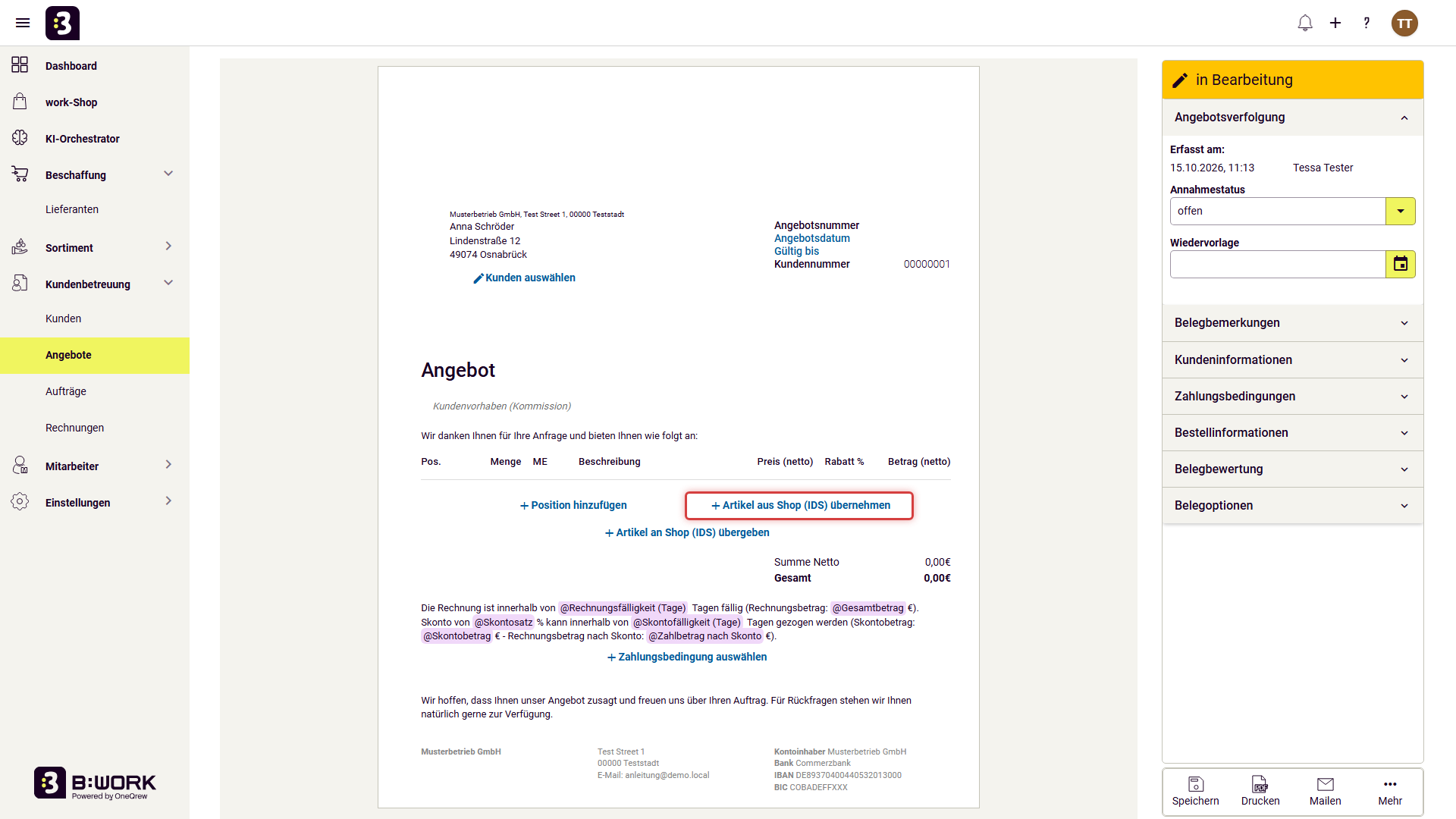
Öffne ein Angebot, einen Auftrag oder eine Rechnung. Klicke unter den Positionen auf Artikel aus Shop (IDS) übernehmen oder drücke F7. Alternativ wählst du im Kontextmenü einer Position Shopartikel. IDS startet immer aus einem Beleg, nicht aus dem Artikelstamm.
2. Lieferanten auswählen
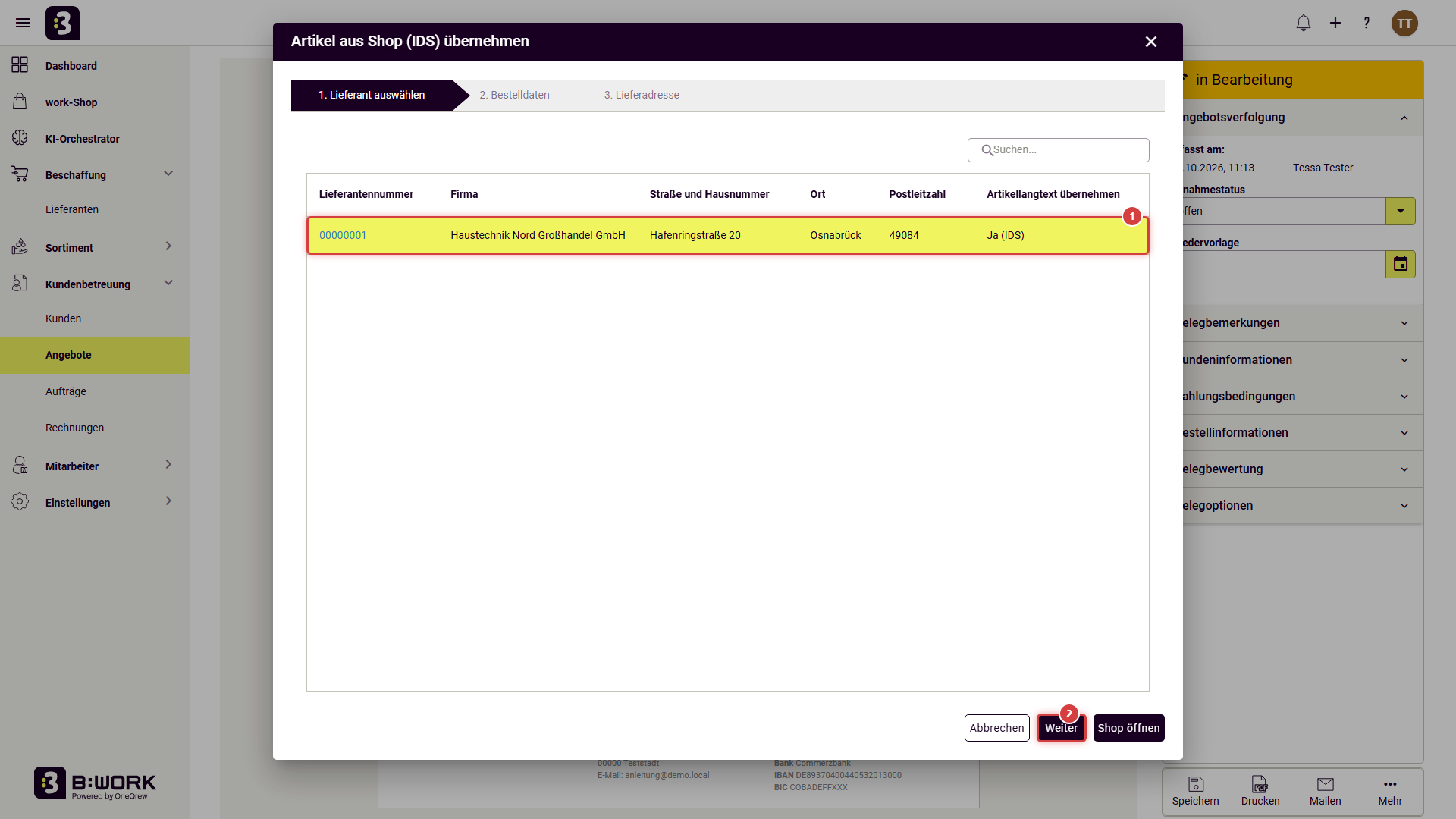
(1) Klicke den Lieferanten an, in dessen Shop du einkaufen möchtest. (2) Klicke auf Weiter. Mit einem Doppelklick auf den Lieferanten überspringst du die Schritte 2 und 3 und öffnest den Shop direkt.
3. Bestelldaten eintragen
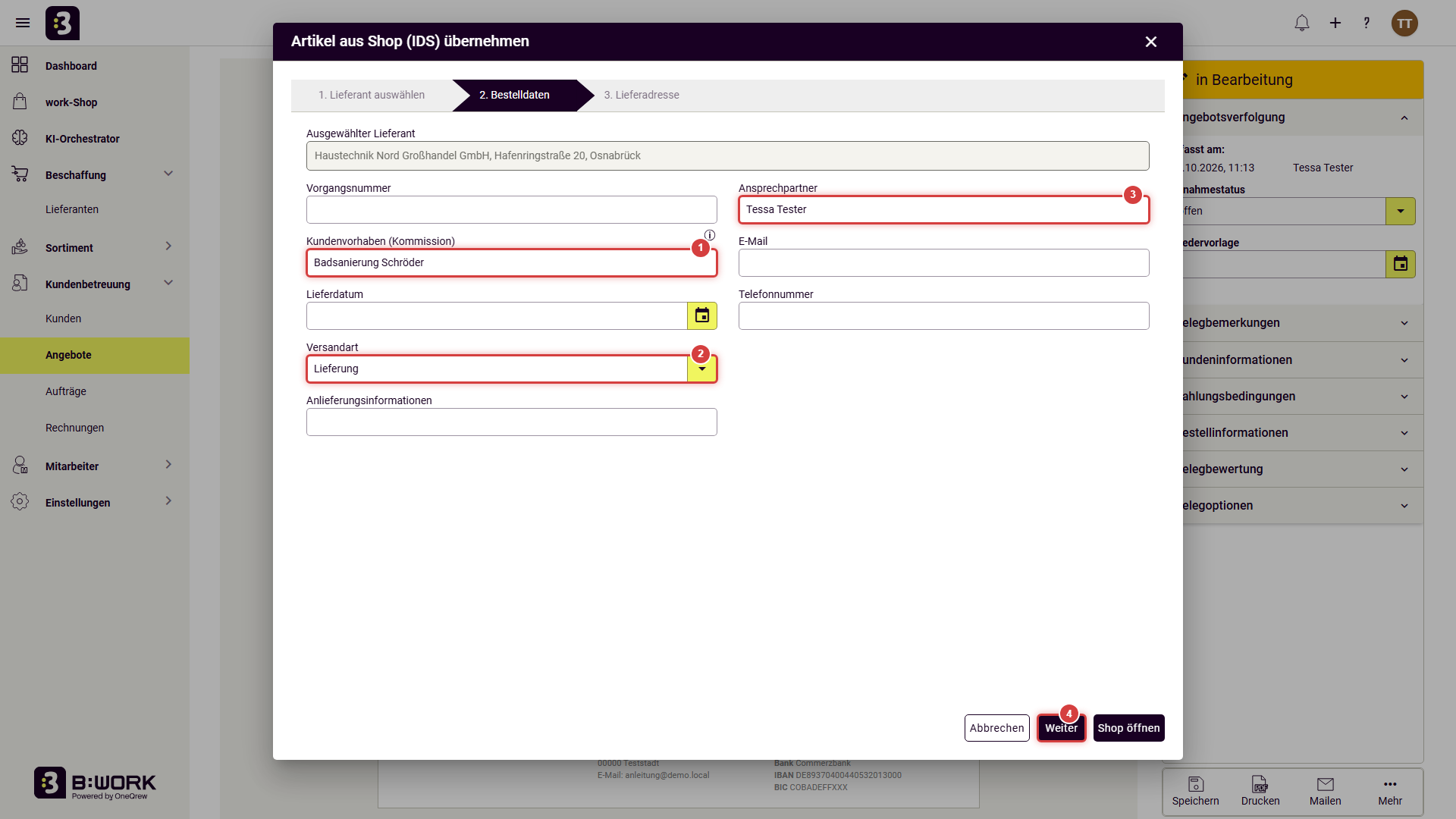
Diese Angaben gibt b:work an den Shop weiter. Alle Felder sind freiwillig.
(1) Kundenvorhaben (Kommission), zum Beispiel Badsanierung Schröder. So findest du die Bestellung beim Großhändler wieder.
(2) Versandart: Lieferung oder Abholung.
(3) Ansprechpartner für Rückfragen des Großhändlers.
(4) Klicke auf Weiter. Die Vorgangsnummer vergibt b:work automatisch, wenn du sie leer lässt.
4. Lieferadresse eintragen und Shop öffnen
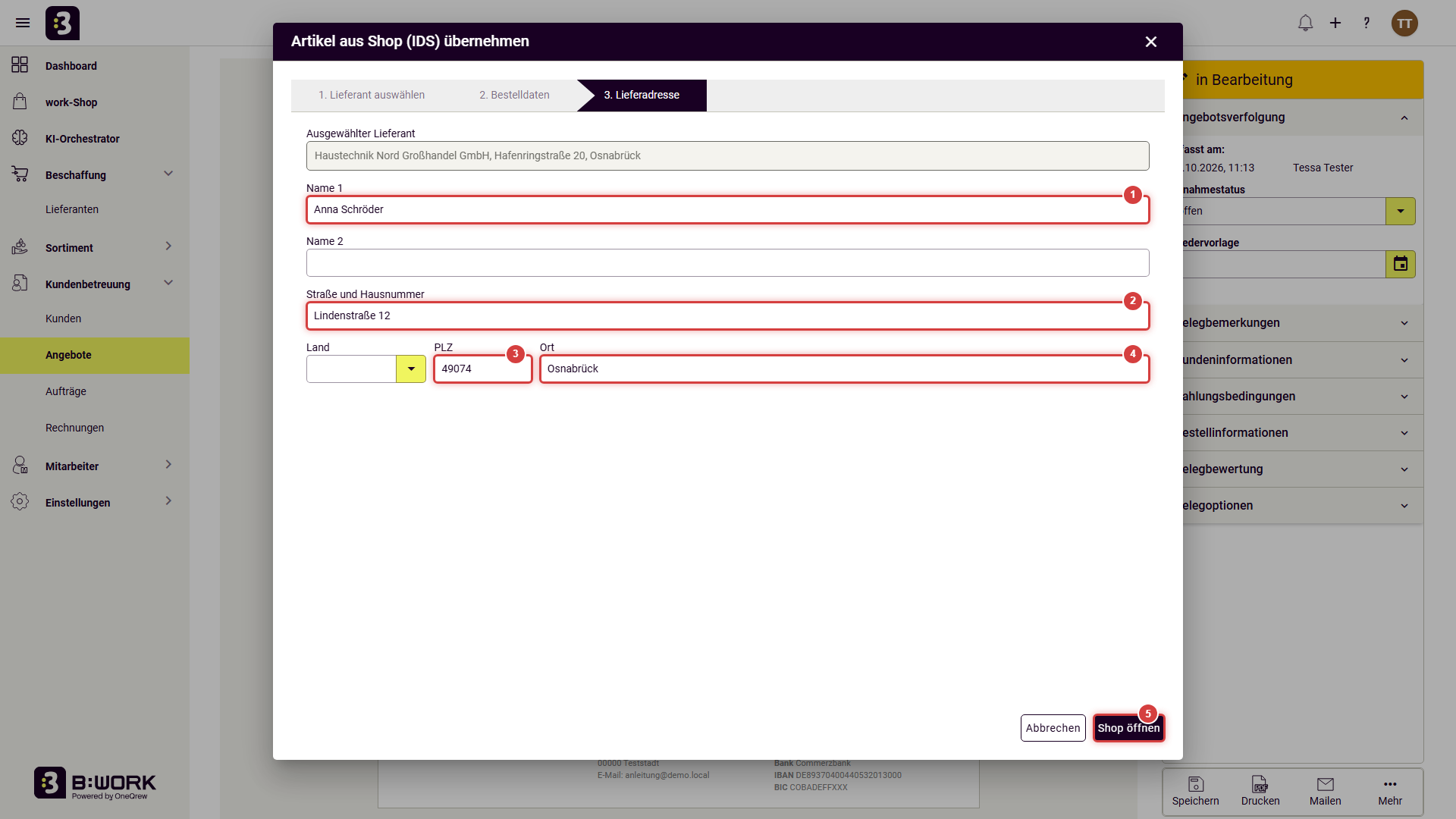
Soll der Großhändler direkt auf die Baustelle liefern, trage die Adresse ein: (1) Name 1, (2) Straße und Hausnummer, (3) PLZ und (4) Ort.
(5) Klicke auf Shop öffnen. Der Shop deines Großhändlers öffnet sich in einem neuen Fenster, du bist dort schon angemeldet.
5. Warenkorb im Shop zusammenstellen
Lege die Artikel wie gewohnt in den Warenkorb und löse im Shop die Warenkorbrückgabe aus. Wie der Knopf dafür heißt, hängt vom Shop ab. Das Shop-Fenster schließt sich danach von selbst.
6. Shopartikel im Beleg
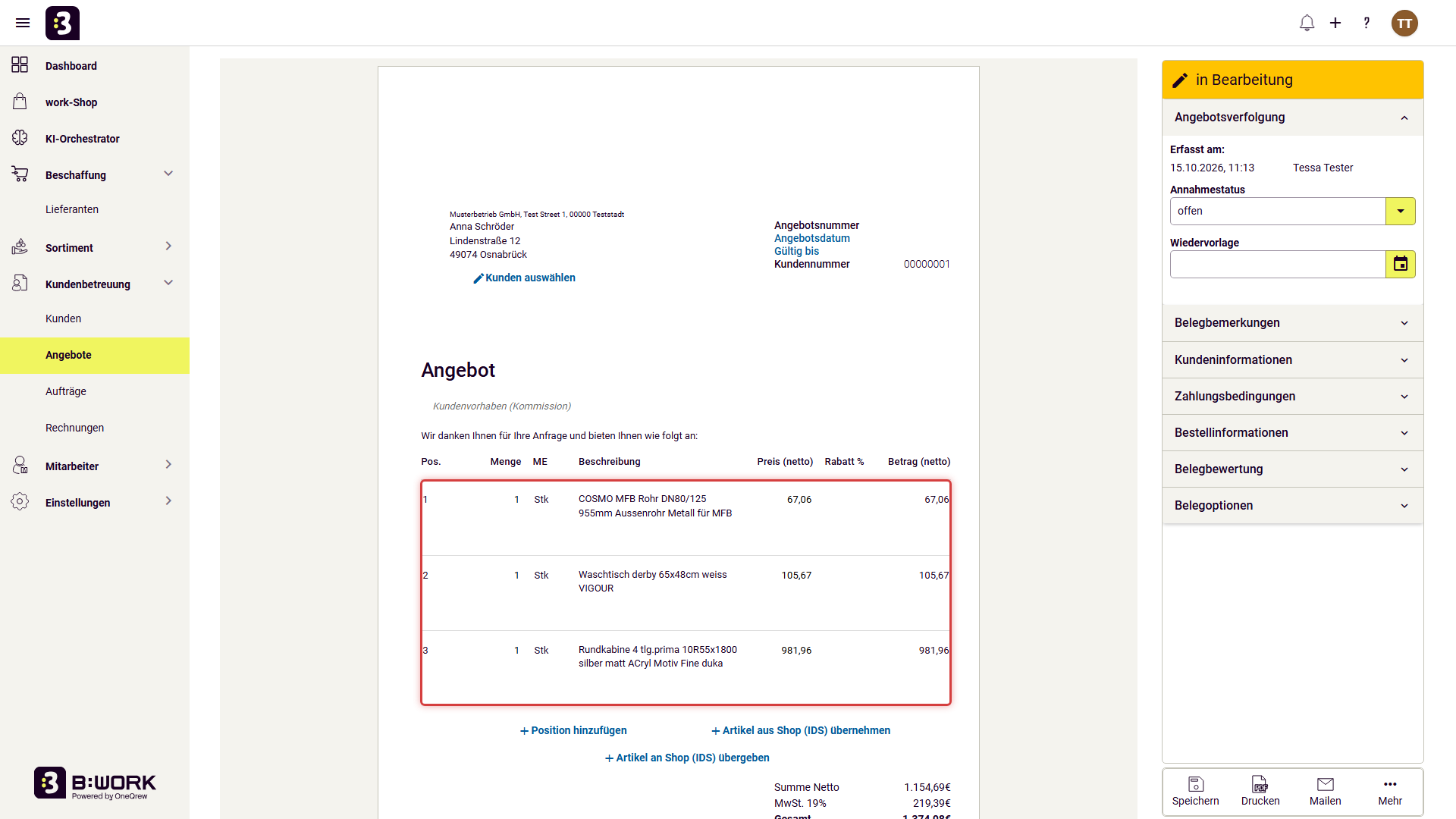
Die Artikel stehen jetzt als Positionen im Beleg, mit Menge, Einheit und dem berechneten Verkaufspreis. Speichere den Beleg.
Tipps
- Aus Shopartikeln machst du mit Anlegen oder Anlegen (mehrere) Artikel in deinem Artikelstamm (Paket Pro).
- Mit Artikel an Shop (IDS) übergeben (F8) schickst du Shopartikel aus dem Beleg zurück in den Shop, zum Beispiel um sie dort zu bestellen.
- Hast du den Warenkorb im Shop geändert und schickst ihn erneut, fragt b:work, ob die Positionen ersetzt oder zusätzlich eingefügt werden sollen.
- Kann dein Großhändler OMD, holst du später mit einem Klick die aktuellen Preise. Wie das geht, steht in Stammdaten per OMD nutzen.
Häufige Fragen
Ich sehe den Knopf „Artikel aus Shop (IDS) übernehmen“ nicht.
Er erscheint erst, wenn mindestens ein Lieferant einen Shopzugang hat. Richte ihn zuerst ein, siehe Einen Lieferanten mit dem Großhandel verknüpfen.
Der Warenkorb kommt nicht in b:work an.
Lass das b:work-Fenster geöffnet, während du im Shop bist, und schicke den Warenkorb über den Übergabe-Knopf des Shops zurück. Prüfe auch, ob dein Browser Pop-up-Fenster für b:work erlaubt.
Die Einheit stimmt nicht.
Großhändler nutzen eigene Einheiten-Kürzel, zum Beispiel PCE für Stück. Unter Einstellungen › Basisstammdaten legst du unter Einheiten Mapping IDS fest, welche b:work-Einheit dazu gehört.
Nächste Schritte
War dieser Artikel hilfreich?
Das ist großartig!
Vielen Dank für das Feedback
Leider konnten wir nicht helfen
Vielen Dank für das Feedback
Feedback gesendet
Wir wissen Ihre Bemühungen zu schätzen und werden versuchen, den Artikel zu korrigieren