Ziel: Einen Lieferanten mit dem Online-Shop deines Großhändlers verbinden, damit du Artikel per IDS übernehmen und per OMD aktuelle Daten abrufen kannst. · Voraussetzung: Ein Kundenkonto im Shop deines Großhändlers (Kundennummer, Benutzer, Passwort) und das Recht „Lieferantendaten bearbeiten“. · Dauer: ca. 5 Min
Diese Einrichtung machst du einmal pro Großhändler. Danach stehen dir in Angeboten, Aufträgen und Rechnungen die Shop-Funktionen zur Verfügung.
Merksatz: Ein Lieferant in b:work, ein Shopzugang beim Großhändler.
Schritt für Schritt
1. Lieferanten anlegen
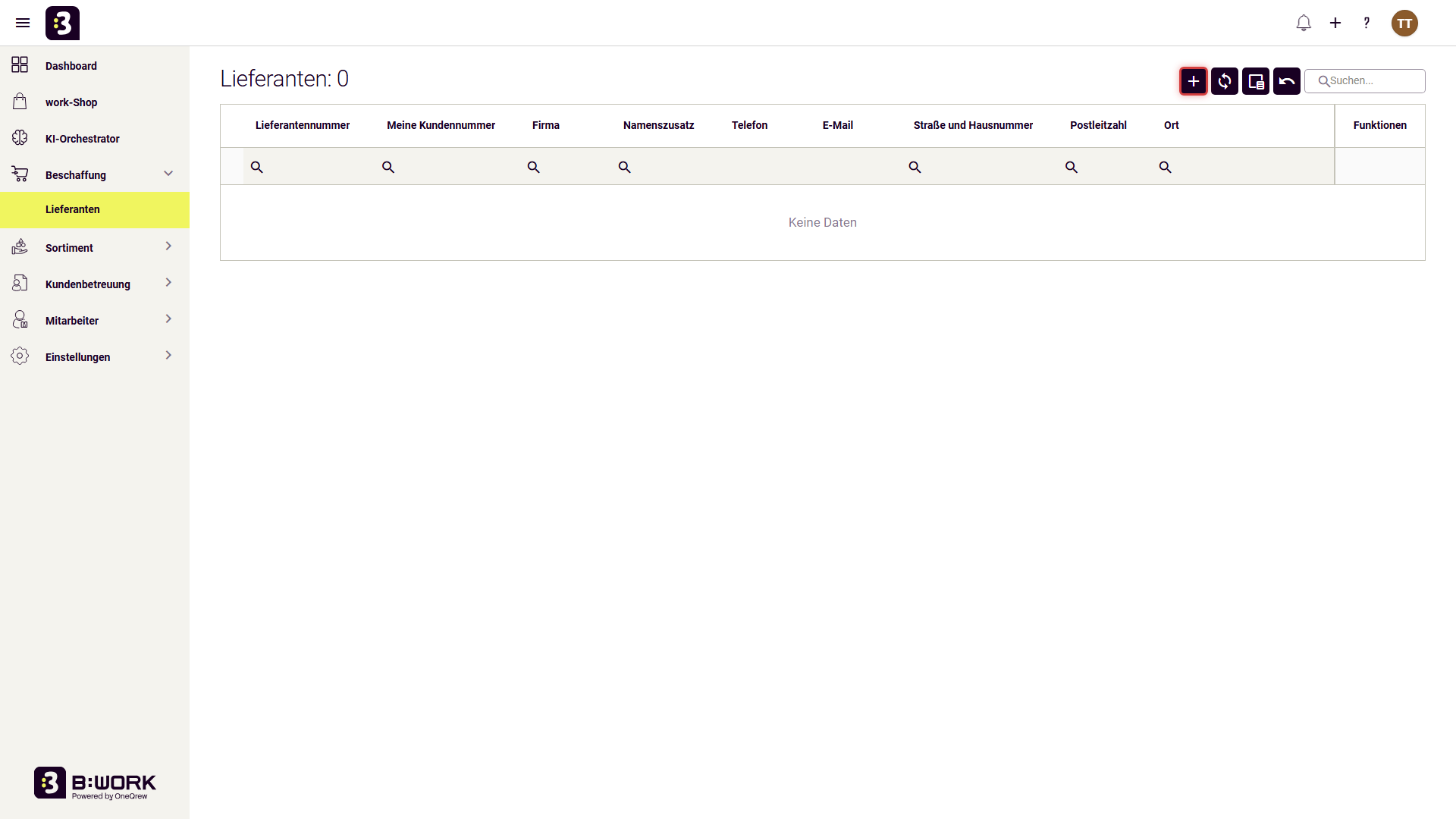
Öffne im Menü Beschaffung › Lieferanten und klicke oben rechts auf das + (Strg+Alt+N). Gibt es den Großhändler schon als Lieferanten, öffne ihn mit einem Doppelklick und mach bei Schritt 3 weiter.
2. Adresse eintragen
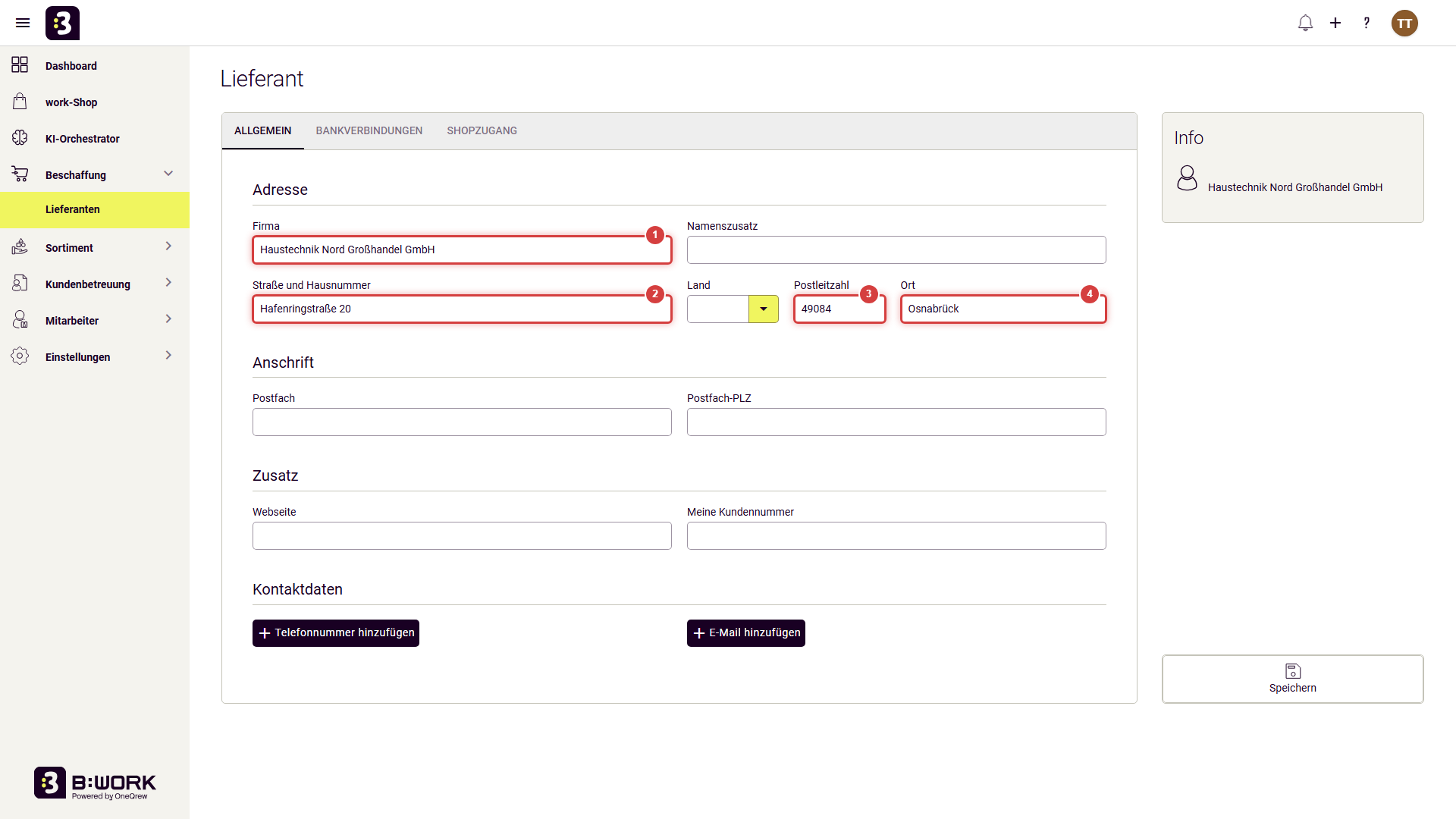
Trage im Reiter Allgemein die Adresse des Großhändlers ein: (1) Firma, (2) Straße und Hausnummer, (3) Postleitzahl und (4) Ort.
3. Shop auswählen
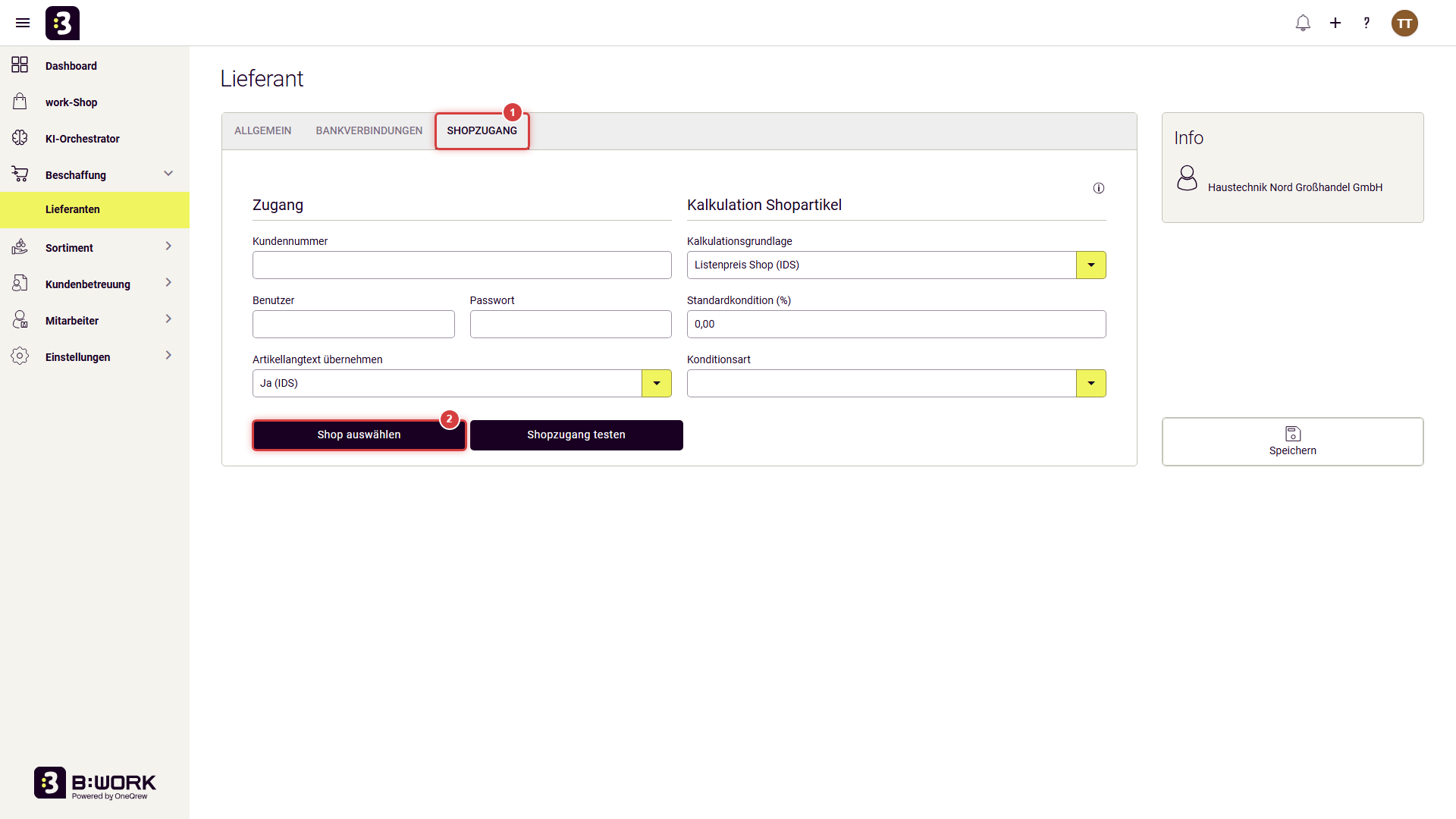
(1) Wechsle in den Reiter Shopzugang. (2) Klicke auf Shop auswählen.
4. Großhändler übernehmen
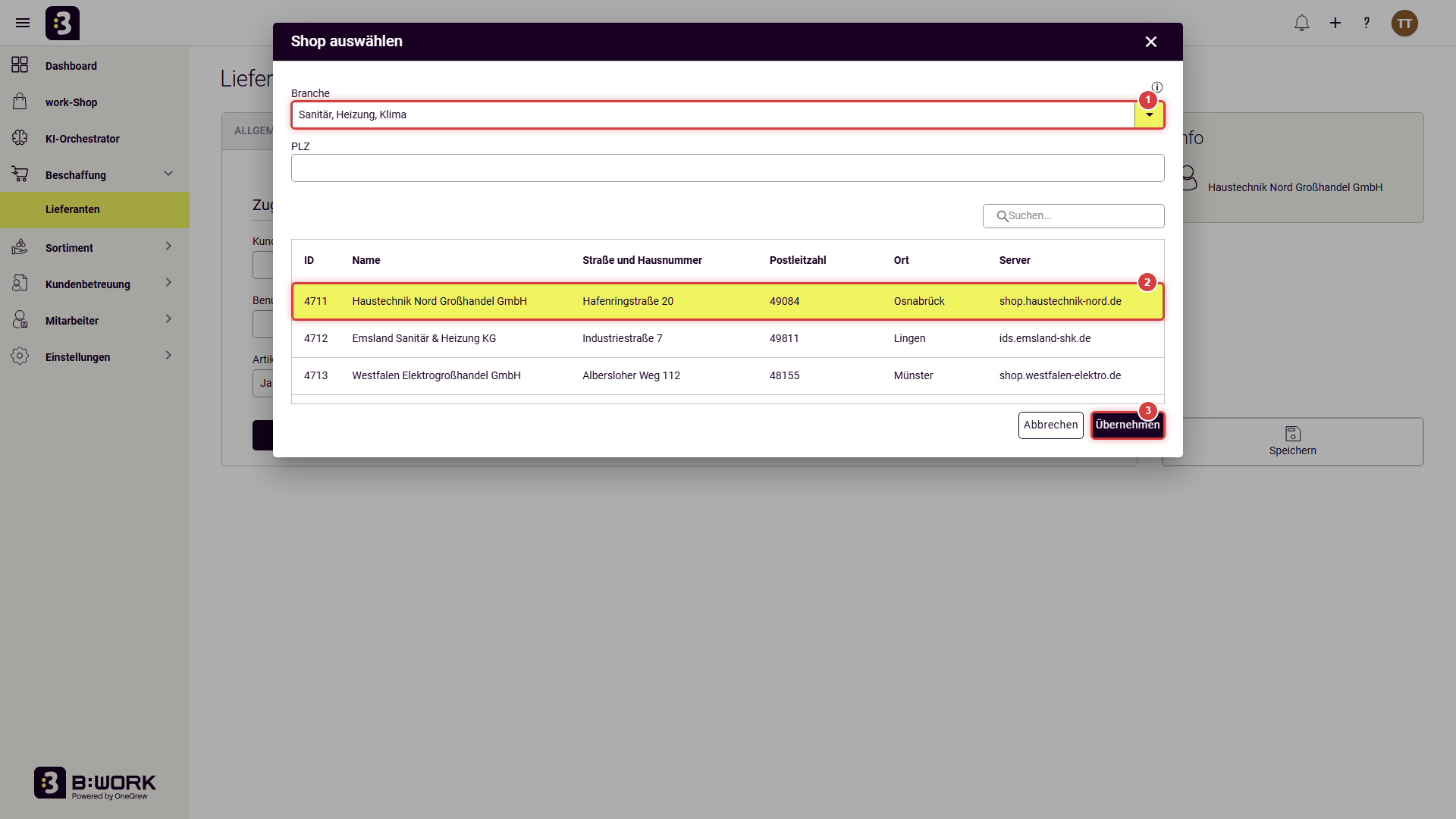
Das Fenster Shop auswählen öffnet sich mit allen Großhändlern, die eine IDS-Schnittstelle anbieten.
(1) Wähle deine Branche, zum Beispiel Sanitär, Heizung, Klima. Mit PLZ und dem Suchfeld grenzt du die Liste weiter ein.
(2) Klicke deinen Großhändler in der Liste an.
(3) Klicke auf Übernehmen. Ein Doppelklick auf den Großhändler übernimmt ihn ebenfalls.
5. Zugangsdaten und Kalkulation eintragen
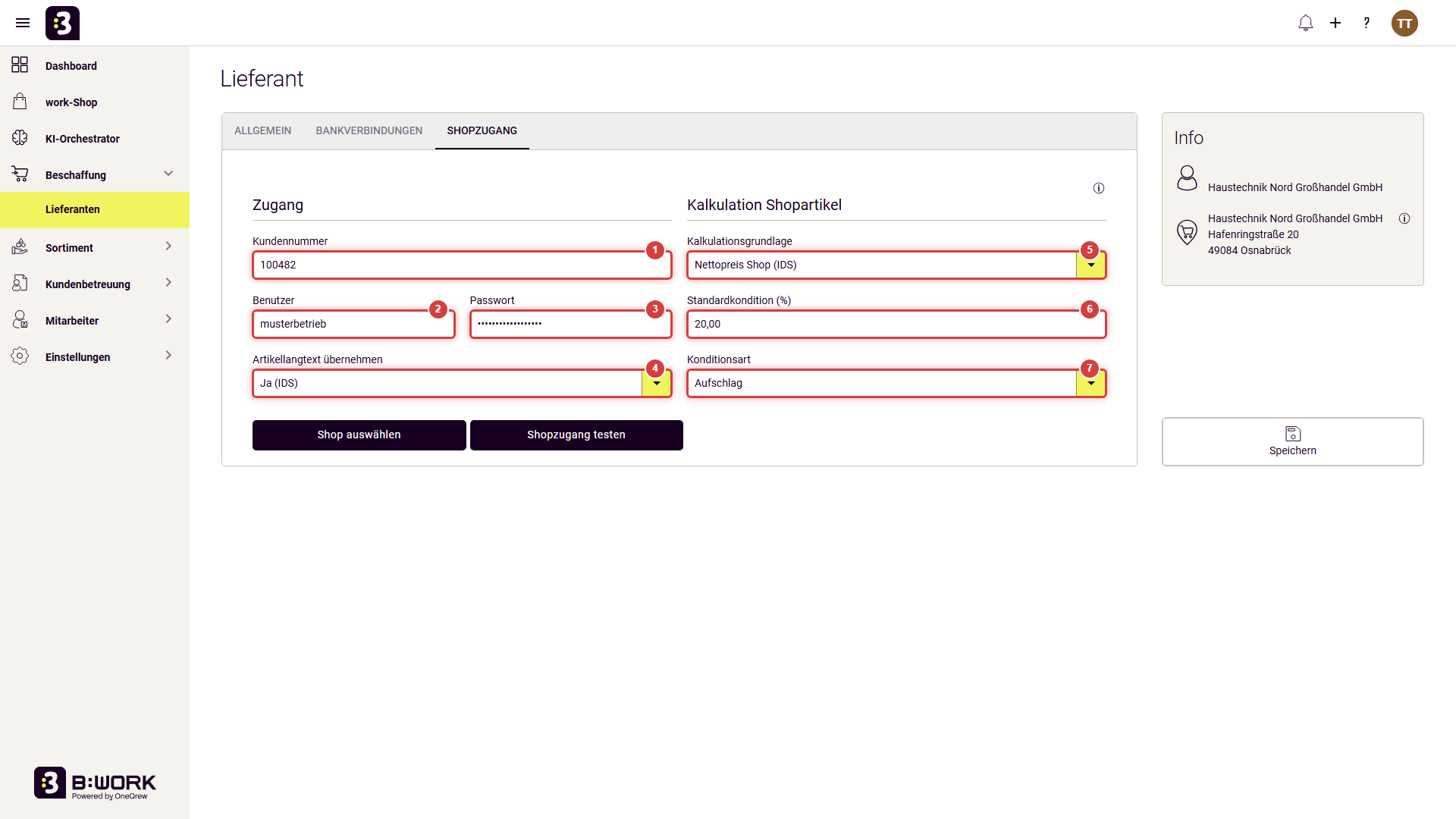
Im Bereich Zugang trägst du die Daten deines Kundenkontos im Shop ein:
- Kundennummer beim Großhändler
- Benutzer
- Passwort
- Artikellangtext übernehmen: Mit Ja (IDS) kommt der Langtext aus dem Warenkorb, mit Ja (OMD) aus den OMD-Stammdaten des Großhändlers.
Im Bereich Kalkulation Shopartikel legst du fest, wie b:work aus dem Einkaufspreis deinen Verkaufspreis berechnet:
- Kalkulationsgrundlage, zum Beispiel Nettopreis Shop (IDS)
- Standardkondition (%), zum Beispiel 20
- Konditionsart: Aufschlag oder Abschlag
Im Beispiel rechnet b:work auf den Nettopreis des Shops 20 % auf.
6. Shopzugang testen
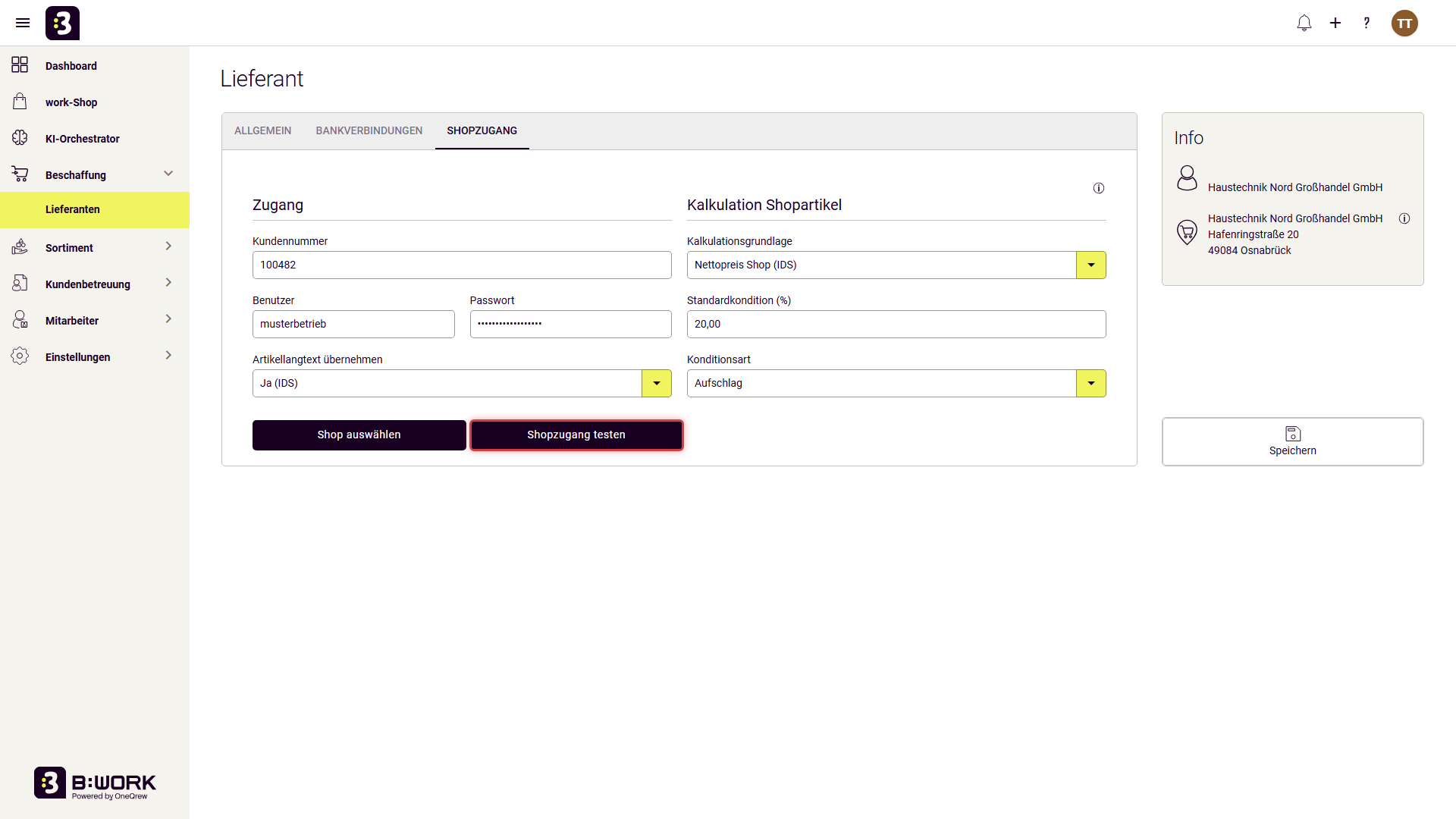
Klicke auf Shopzugang testen. Der Shop deines Großhändlers öffnet sich in einem neuen Fenster. Kommst du ohne erneute Anmeldung hinein, stimmen die Zugangsdaten.
7. Speichern
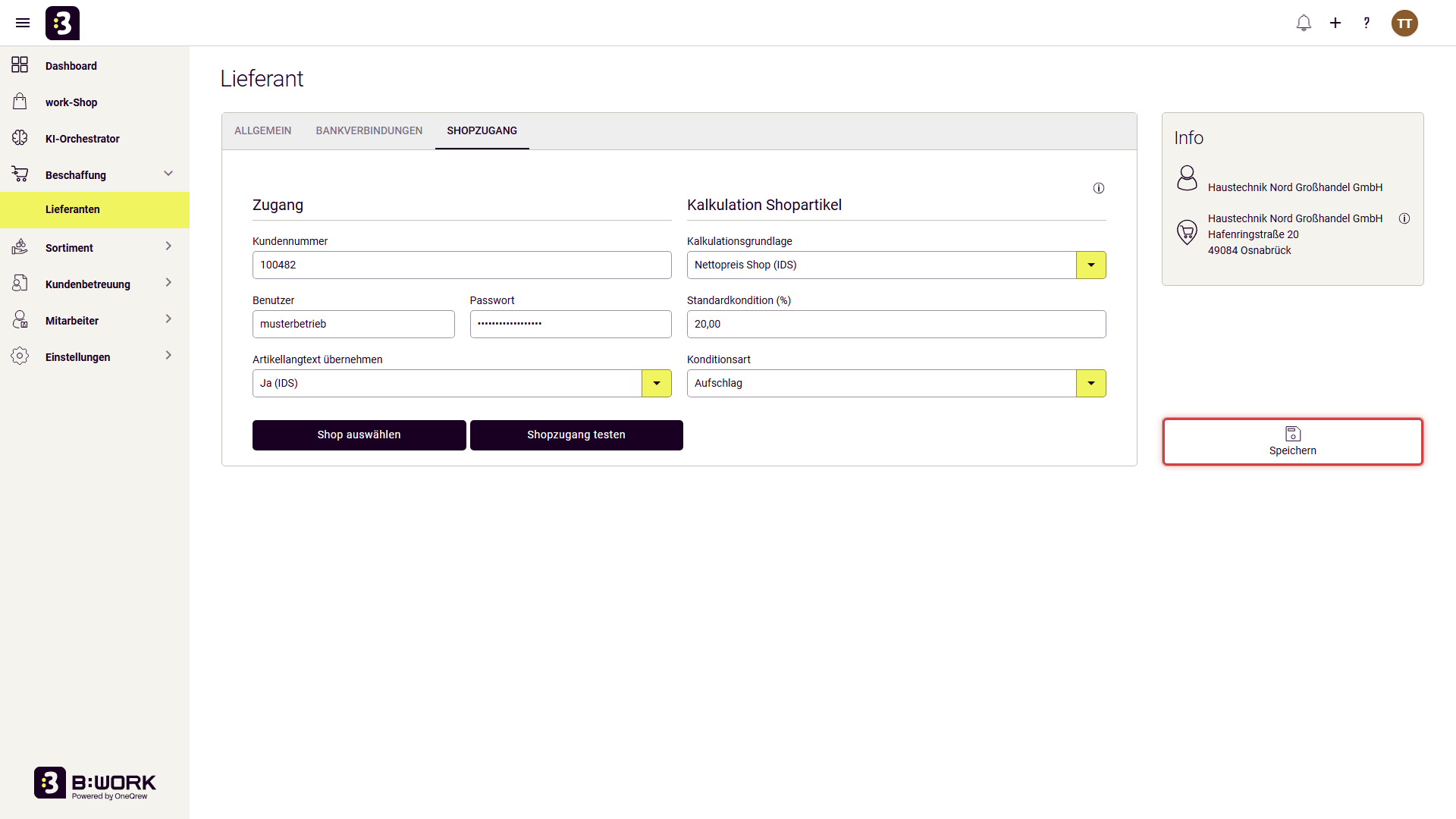
Klicke rechts auf Speichern oder drücke Strg+S.
8. OMD-Status prüfen
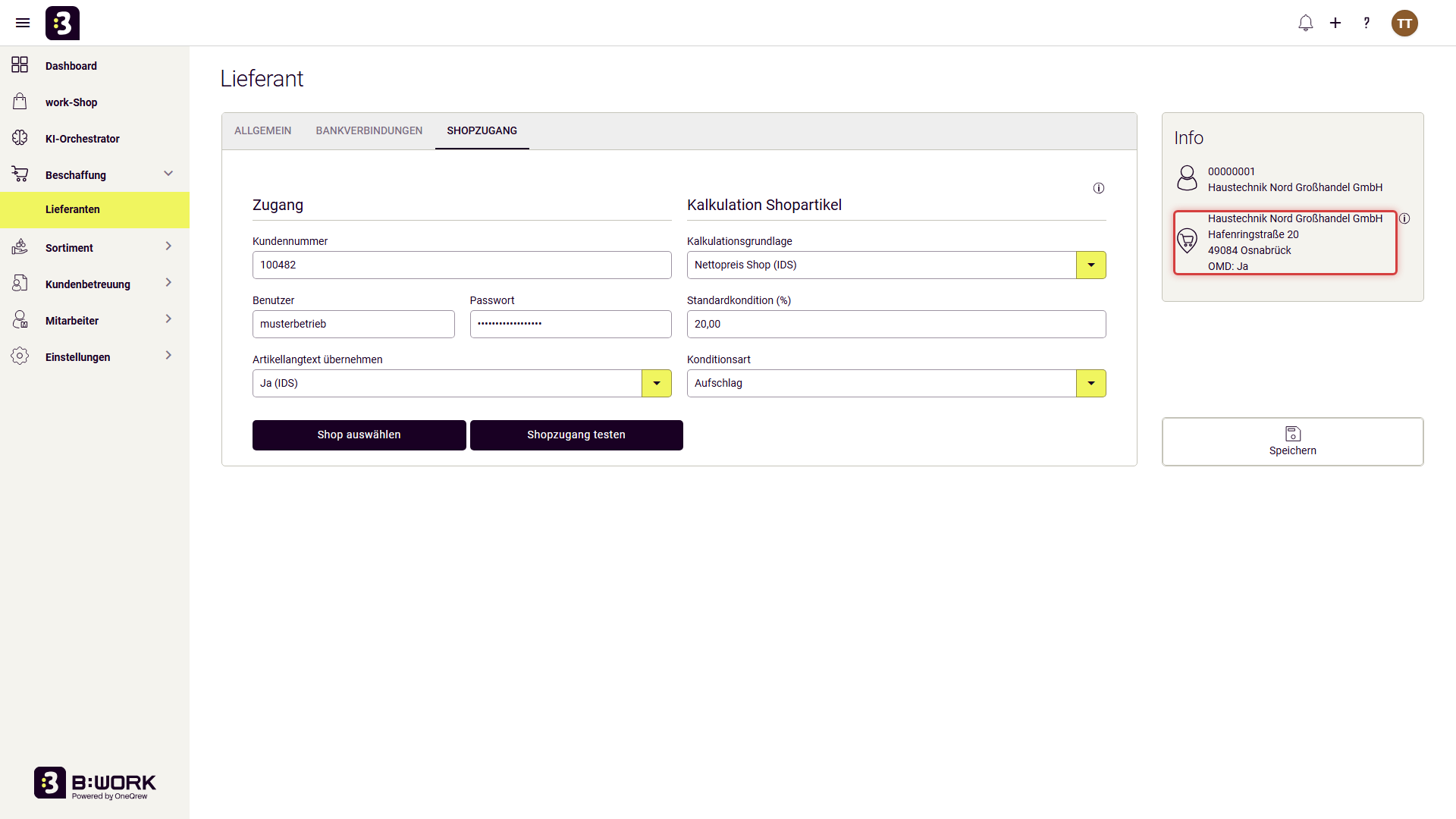
Öffne den Lieferanten noch einmal. Rechts in der Info stehen jetzt der Großhändler und die Zeile OMD:
- Ja: Du kannst IDS und OMD nutzen.
- Nein: Der Shop bietet kein OMD an. IDS funktioniert trotzdem.
- Derzeit nur IDS: Der Shop kann OMD, ist in b:work aber noch nicht freigeschaltet. Melde dich bitte beim Support.
- Kundennummer notwendig: Trage die Kundennummer nach und speichere erneut.
- Shop Zugangsdaten ungültig: Prüfe Kundennummer, Benutzer und Passwort.
Tipps
- b:work prüft den OMD-Status bei jedem Speichern neu. In der Lieferanten-Übersicht prüft das Symbol Lieferanten auf OMD-Fähigkeit prüfen alle Lieferanten auf einmal.
- Die Kalkulation ist nur die Voreinstellung. Im Beleg kannst du sie für jede Position übersteuern.
- Wählst du später einen anderen Shop aus, setzt b:work den OMD-Status zurück. Speichere dann erneut.
Häufige Fragen
Mein Großhändler steht nicht in der Liste.
Die Liste zeigt alle Großhändler mit IDS-Schnittstelle. Prüfe die Branche und lösche die PLZ. Fehlt er weiterhin, bietet er noch keine IDS-Schnittstelle an.
Der Test meldet „Die eingegebenen Daten sind nicht korrekt“.
Melde dich mit denselben Daten direkt im Shop deines Großhändlers an. Klappt das, prüfe in b:work Groß- und Kleinschreibung und Leerzeichen.
Welche Zugangsdaten brauche ich?
In jedem Fall Benutzer und Passwort deines Shop-Kontos. Die Kundennummer verlangt nicht jeder Großhändler. Ohne sie kann b:work aber oft kein OMD nutzen.
Kostet die Anbindung extra?
Nein. IDS und OMD gehören zum Standardumfang von b:work.
Nächste Schritte
War dieser Artikel hilfreich?
Das ist großartig!
Vielen Dank für das Feedback
Leider konnten wir nicht helfen
Vielen Dank für das Feedback
Feedback gesendet
Wir wissen Ihre Bemühungen zu schätzen und werden versuchen, den Artikel zu korrigieren