Ziel: Einen Mitarbeiter anlegen, ihm einen Zugang geben und festlegen, was er in b:work darf. · Voraussetzung: Du hast das Recht „Teamdaten bearbeiten“ oder bist Administrator. · Dauer: ca. 4 Min
Jeder Mitarbeiter bekommt einen eigenen Zugang. Mit den Rechten bestimmst du, welche Bereiche er sieht und bearbeiten darf, zum Beispiel Rechnungen oder die Finanzen.
Merksatz: Ohne das Recht „Portalzugang“ kann sich niemand anmelden.
Schritt für Schritt
1. Neuen Mitarbeiter anlegen
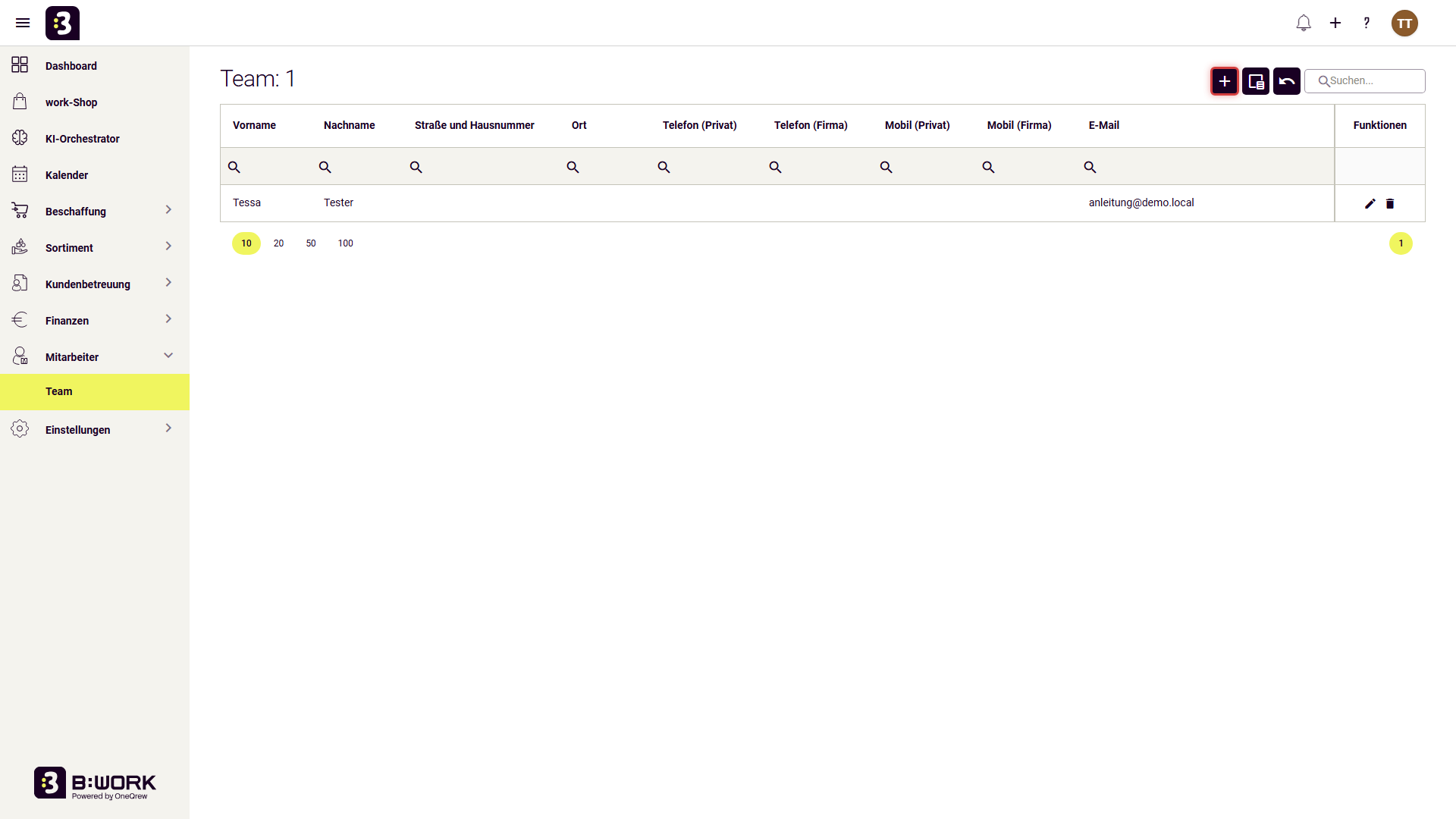
Öffne Mitarbeiter › Team und klicke auf das +.
2. Angaben eintragen
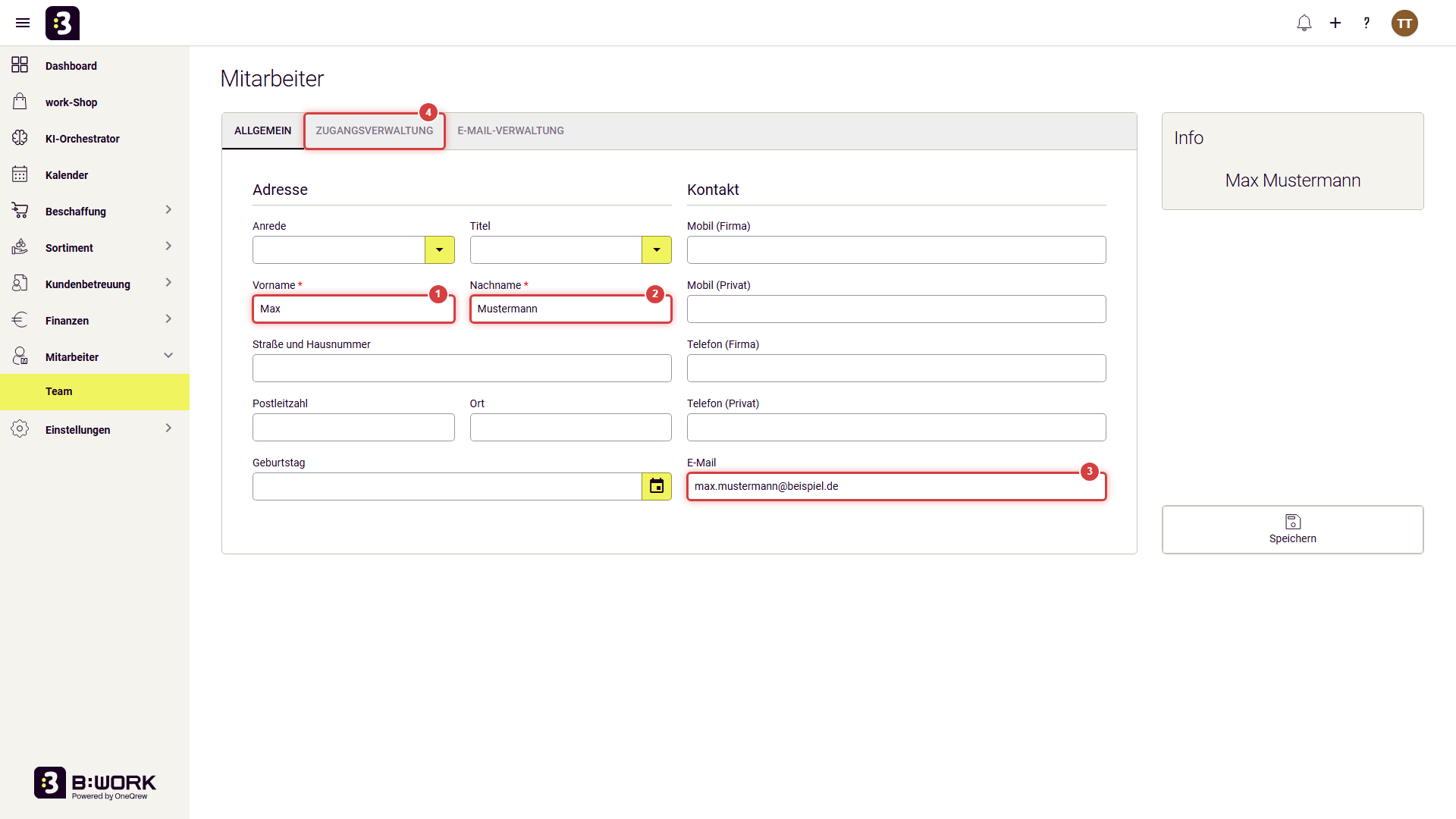
Im Reiter Allgemein trägst du (1) den Vornamen und (2) den Nachnamen ein. Beides ist Pflicht. (3) Trage die E-Mail ein. Sie ist Pflicht, sobald der Mitarbeiter einen Zugang bekommt. (4) Wechsle dann in den Reiter Zugangsverwaltung.
3. Zugang und Rechte festlegen
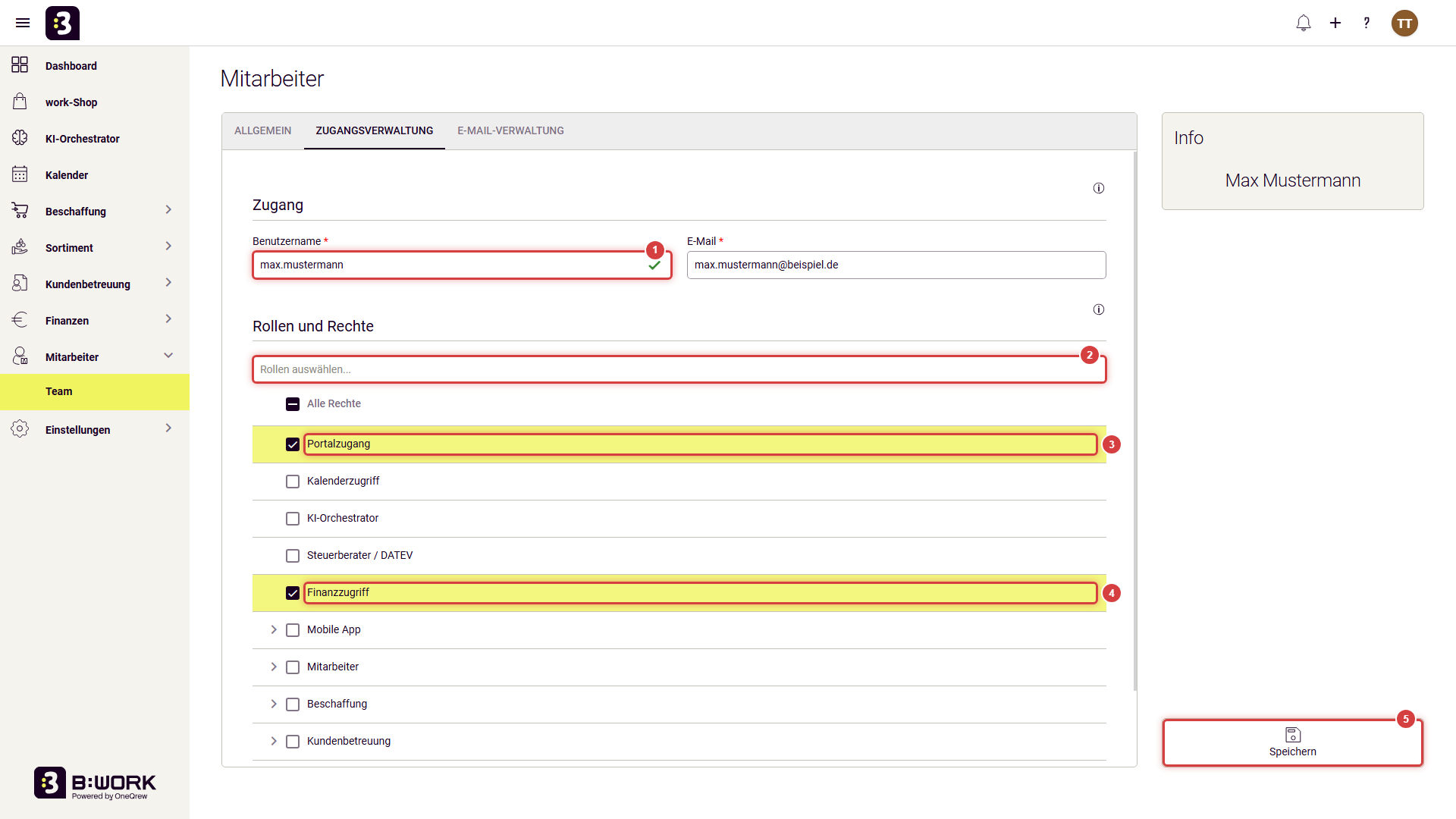
(1) Lege den Benutzernamen fest. Er braucht mindestens 4 Zeichen. Erlaubt sind Buchstaben, Ziffern und die Zeichen _ - und . Nach dem Speichern lässt er sich nicht mehr ändern. (2) Wähle bei Rollen auswählen eine Rolle, wenn du eine eingerichtet hast. (3) Setze den Haken bei Portalzugang, damit sich der Mitarbeiter anmelden kann. (4) Setze die Haken bei den Rechten, die er braucht, zum Beispiel Finanzzugriff. Die Gruppen wie Kundenbetreuung klappst du auf. Klicke zuletzt auf Speichern (Strg+S).
Der Mitarbeiter bekommt eine E-Mail mit einem Link. Dort vergibt er sein Passwort selbst. Du setzt kein Passwort.
Tipps
- Pro Gruppe gibt es eine Zeile Daten einsehen. Sie erlaubt nur Lesen. Die weiteren Rechte erlauben auch Ändern, zum Beispiel Rechnungen erstellen und bearbeiten oder Artikel erstellen und bearbeiten.
- Der Administrator hat automatisch alle Rechte. Sie lassen sich nicht abwählen.
- Rechte aus einer Rolle kannst du am Mitarbeiter ergänzen, aber nicht entfernen.
- Ändert ein Administrator die Rechte eines Mitarbeiters, der gerade angemeldet ist, sieht dieser sie erst nach dem Abmelden und erneuten Anmelden.
- Den Finanzzugriff gibt es nur mit Paket Pro.
- Es gibt keine Obergrenze für angelegte Mitarbeiter. Begrenzt ist nur, wie viele gleichzeitig angemeldet sind. Im Basispaket ist das ein Nutzer, weitere Plätze lassen sich zubuchen.
Häufige Fragen
Der Mitarbeiter bekommt keine E-Mail. Was nun?
Prüfe die E-Mail-Adresse und ob das Recht Portalzugang gesetzt ist. Ohne ein Anmelderecht legt b:work keinen Zugang an.
Kann ich einen Mitarbeiter löschen?
Ja, mit dem Mülleimer in der Team-Liste. Es gibt aber Ausnahmen: Du kannst dich nicht selbst löschen, einen gerade angemeldeten Mitarbeiter nicht und einen mit Kalenderterminen nicht. Einen Administrator löscht nur ein anderer Administrator.
Warum fehlt das Plus-Symbol?
Dir fehlt das Recht „Teamdaten bearbeiten“.
Warum kann ich die Rechte nicht ändern?
Bei einem Administrator ist der Rechte-Baum gesperrt, weil er immer alle Rechte hat.
War dieser Artikel hilfreich?
Das ist großartig!
Vielen Dank für das Feedback
Leider konnten wir nicht helfen
Vielen Dank für das Feedback
Feedback gesendet
Wir wissen Ihre Bemühungen zu schätzen und werden versuchen, den Artikel zu korrigieren