Ziel: Firmendaten, Bankverbindung und Belegvorgaben einmal eintragen, damit sie in jedem Beleg stimmen. · Voraussetzung: Du bist Administrator. · Dauer: ca. 10 Min
Die Angaben aus den Einstellungen stehen in der Fußzeile deiner Belege und in der E-Rechnung. Du trägst sie einmal ein. b:work kopiert sie beim Anlegen in jeden neuen Beleg.
Merksatz: Erst die Firma, dann die Bank, dann die Belege.
Schritt für Schritt
1. Firmendaten eintragen
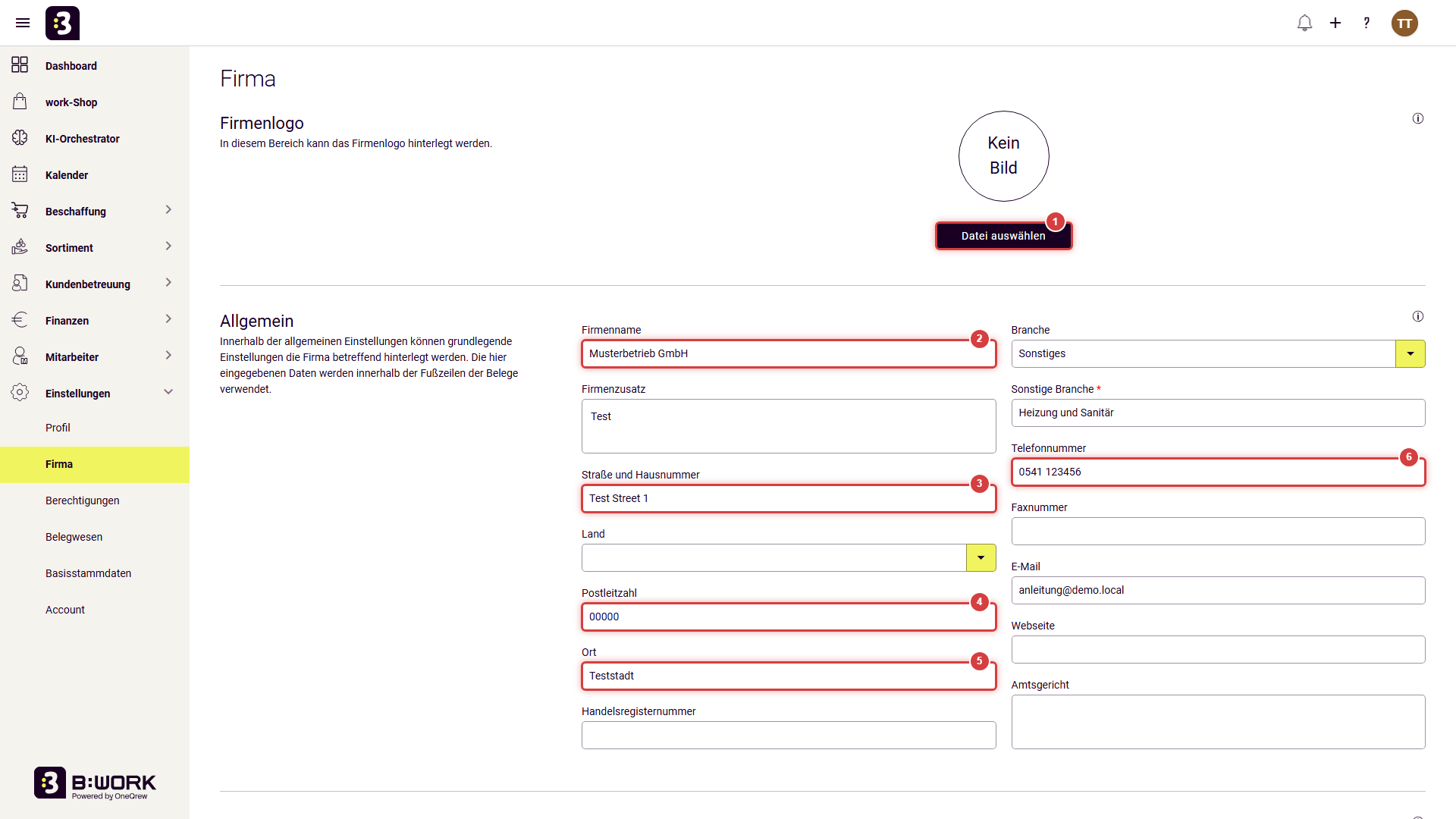
Öffne Einstellungen › Firma. (1) Lade bei Firmenlogo dein Logo hoch (jpg oder png, höchstens 2 MB). Trage im Bereich Allgemein (2) den Firmennamen, (3) Straße und Hausnummer, (4) Postleitzahl, (5) Ort und (6) die Telefonnummer ein. Speichere mit Strg+S.
2. Steuerdaten eintragen
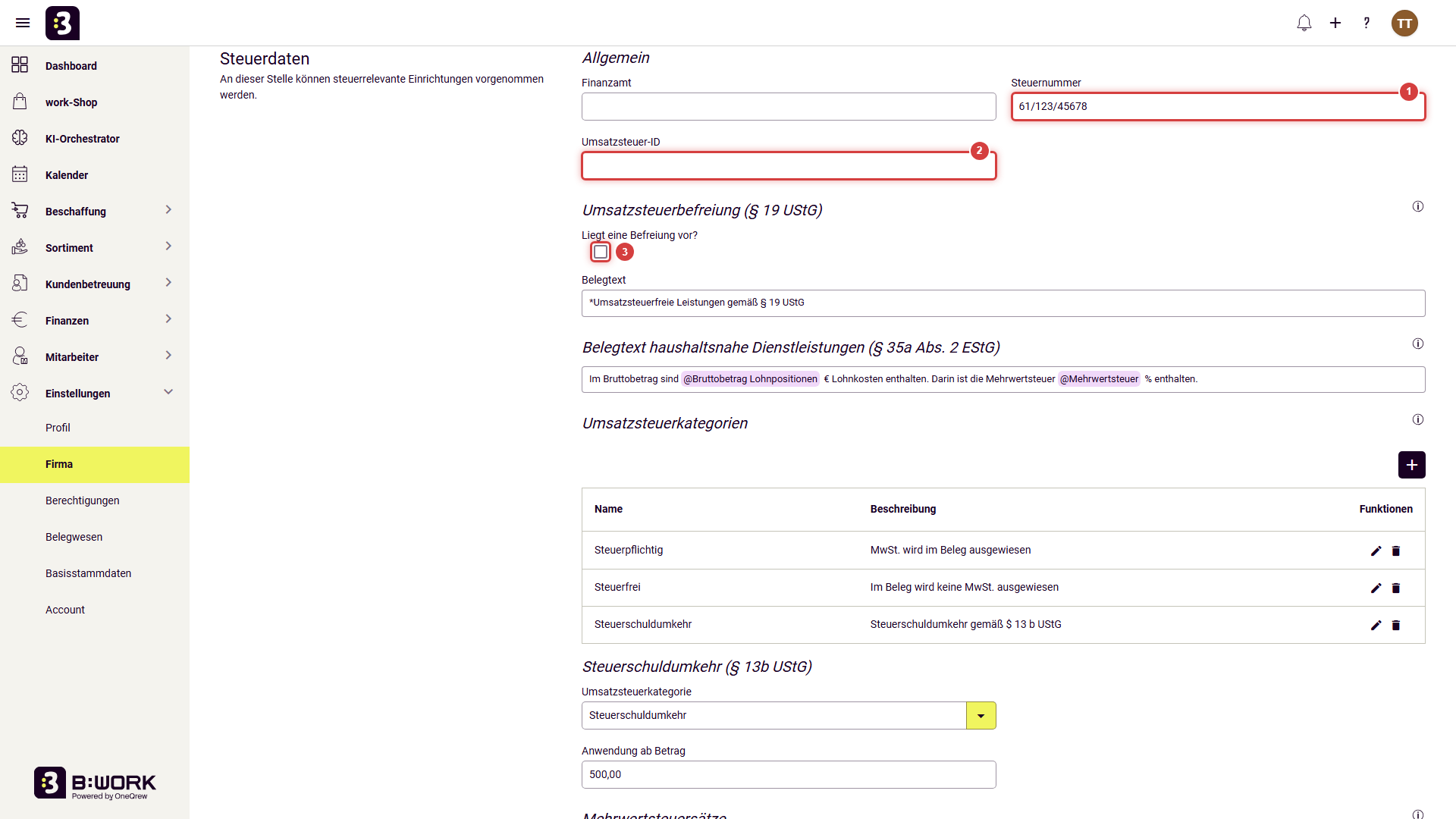
Scrolle zu Steuerdaten. (1) Trage deine Steuernummer ein. (2) Oder trage deine Umsatzsteuer-ID ein. Für eine E-Rechnung reicht eine von beiden. (3) Setze den Haken bei Liegt eine Befreiung vor?, wenn du Kleinunternehmer nach §19 UStG bist.
3. Bankverbindung hinterlegen
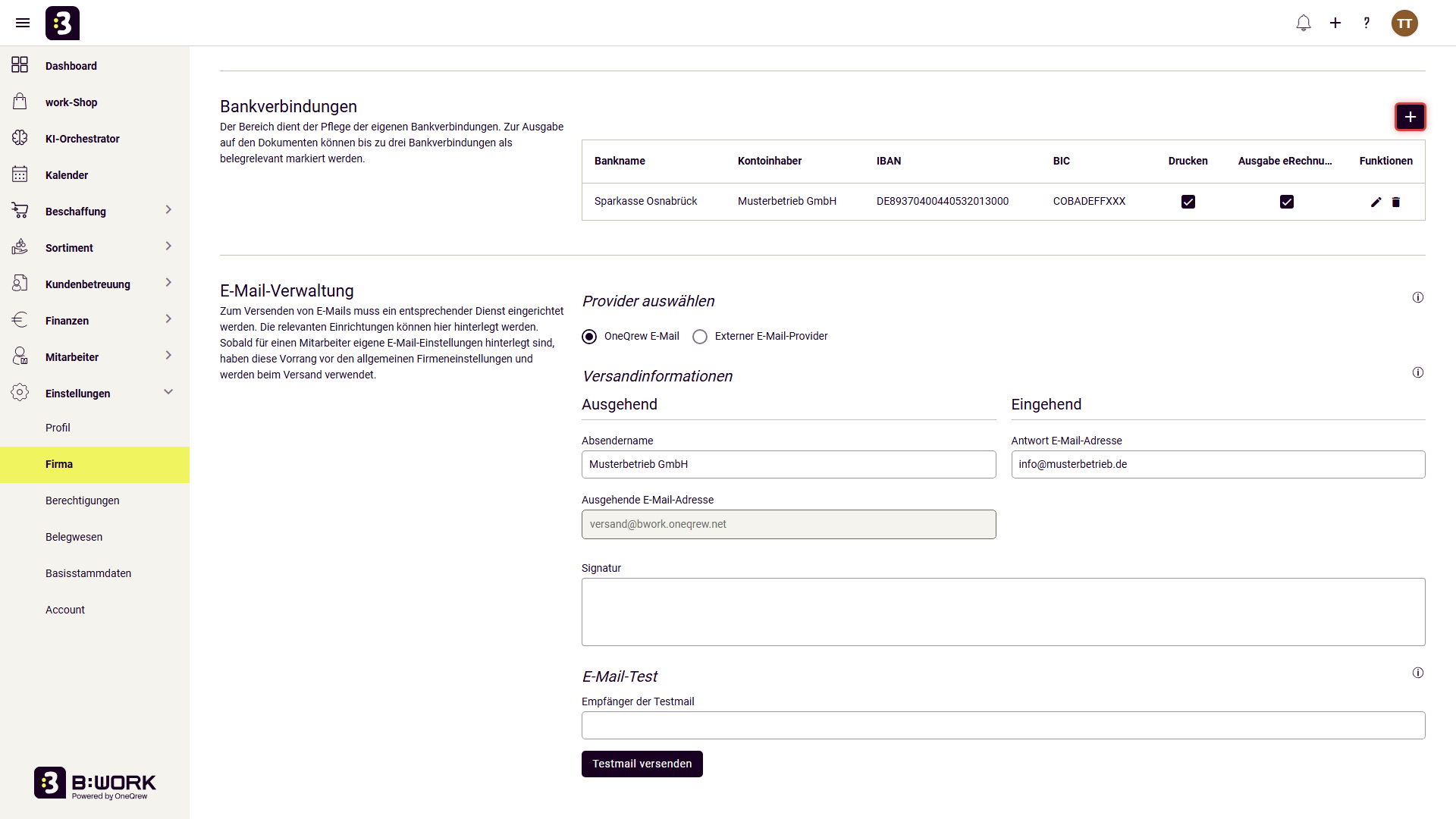
Scrolle zu Bankverbindungen und klicke auf das +. Trage Bankname, Kontoinhaber, IBAN und BIC ein. Bis zu drei Bankverbindungen druckst du auf deine Belege. Für die E-Rechnung und den Girocode setzt du bei genau einer den Haken bei Ausgabe eRechnung / Girocode. Wie der Girocode funktioniert, steht in Girocode (QR-Code) auf Rechnungen drucken.
4. Belegvorgaben festlegen
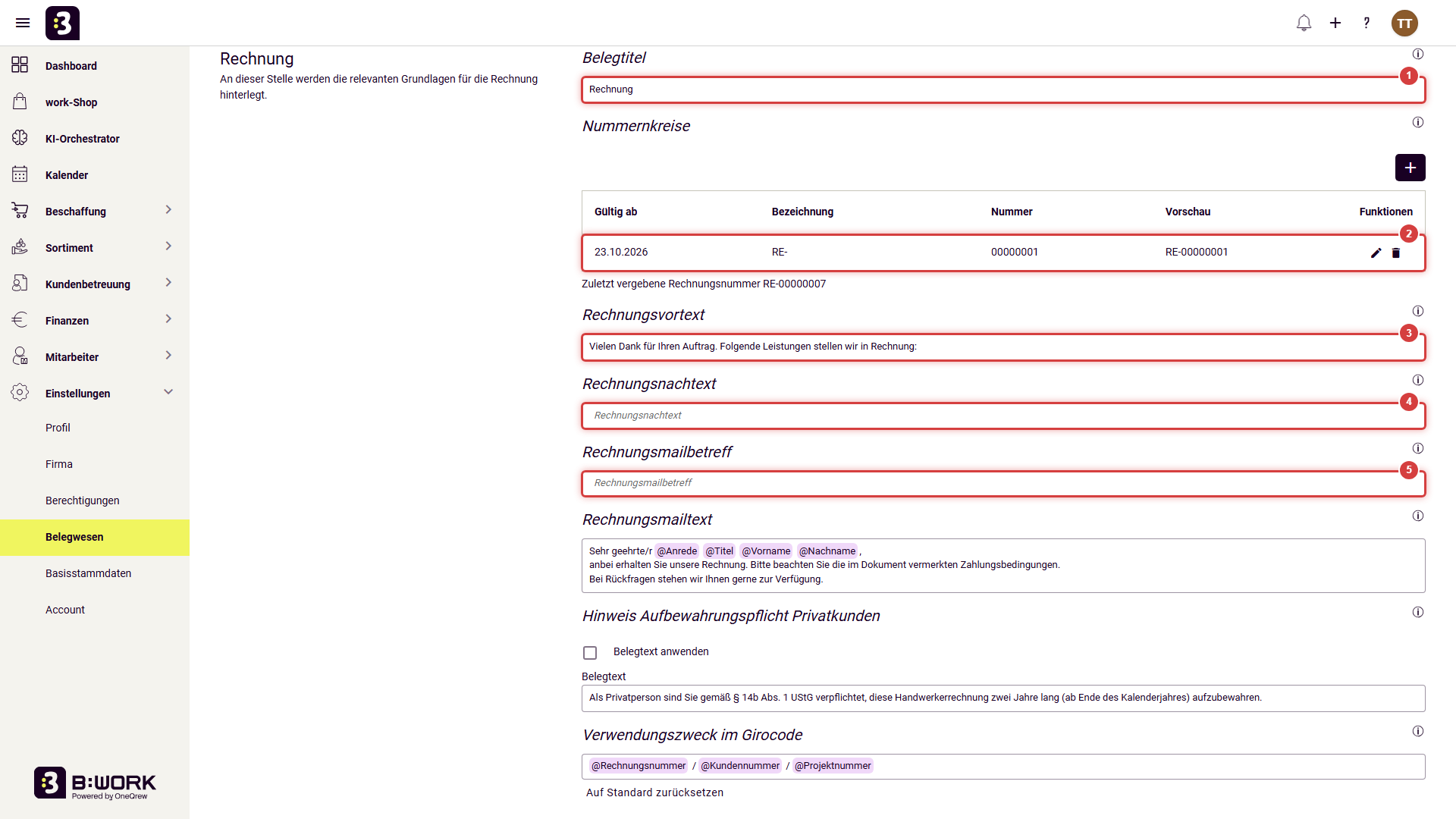
Öffne Einstellungen › Belegwesen. Jeder Belegtyp hat einen eigenen Bereich, zum Beispiel Rechnung. (1) Der Belegtitel steht als Überschrift im Beleg. (2) In den Nummernkreisen siehst du, wie deine Belegnummern aussehen und wo sie aktuell stehen. (3) Der Rechnungsvortext und (4) der Rechnungsnachtext stehen über und unter den Positionen. (5) Der Rechnungsmailbetreff ist der Betreff, wenn du die Rechnung mailst.
Tipps
- Änderungen wirken nur auf neue Belege. Bereits angelegte Belege behalten ihre alten Firmendaten.
- Eine Belegnummer besteht aus dem Präfix und einer achtstelligen Zahl, zum Beispiel RE-00000001. Die Rechnungsnummer vergibt b:work erst, wenn du die Rechnung abgibst. Eine Nummer wird nicht zurückgegeben.
- Einen Nummernkreis änderst oder löschst du nur, solange noch keine Nummer daraus vergeben wurde.
- Die Platzhalter mit @ in den Texten füllt b:work beim Anlegen des Belegs aus.
- Den E-Mail-Versand richtest du auf derselben Seite unter E-Mail-Verwaltung ein. Siehe Belege per E-Mail versenden.
Häufige Fragen
Warum meldet b:work bei der E-Rechnung fehlende Angaben?
Für XRechnung und ZUGFeRD brauchst du Firmenname, Adresse, Steuernummer oder Umsatzsteuer-ID und eine Bankverbindung mit Kontoinhaber, die für die E-Rechnung markiert ist. Die Meldung zeigt dir, was fehlt.
Warum sehe ich die Einstellungen nicht?
Sie sind für Administratoren gedacht. Bitte einen Administrator um Hilfe.
Gibt es Briefpapier?
Nein. Du hinterlegst ein Firmenlogo. Die Fußzeile baut b:work aus deinen Firmen- und Bankdaten.
War dieser Artikel hilfreich?
Das ist großartig!
Vielen Dank für das Feedback
Leider konnten wir nicht helfen
Vielen Dank für das Feedback
Feedback gesendet
Wir wissen Ihre Bemühungen zu schätzen und werden versuchen, den Artikel zu korrigieren