Ziel: Einen Girocode (QR-Code) auf deine Rechnungen drucken, damit deine Kunden schnell und ohne Tippfehler bezahlen. · Voraussetzung: Admin-Rechte und deine Bankverbindung. · Dauer: ca. 3 Min
Dein Kunde scannt den Girocode mit seiner Banking-App. Empfänger, IBAN, Betrag und Verwendungszweck sind dann schon ausgefüllt. Er muss die Überweisung nur noch bestätigen.
Merksatz: Erst die Bank, dann die Rechnung. Der Girocode braucht eine Bankverbindung, die als Standard für E-Rechnung und Girocode markiert ist.
Schritt für Schritt
1. Bankverbindung hinzufügen
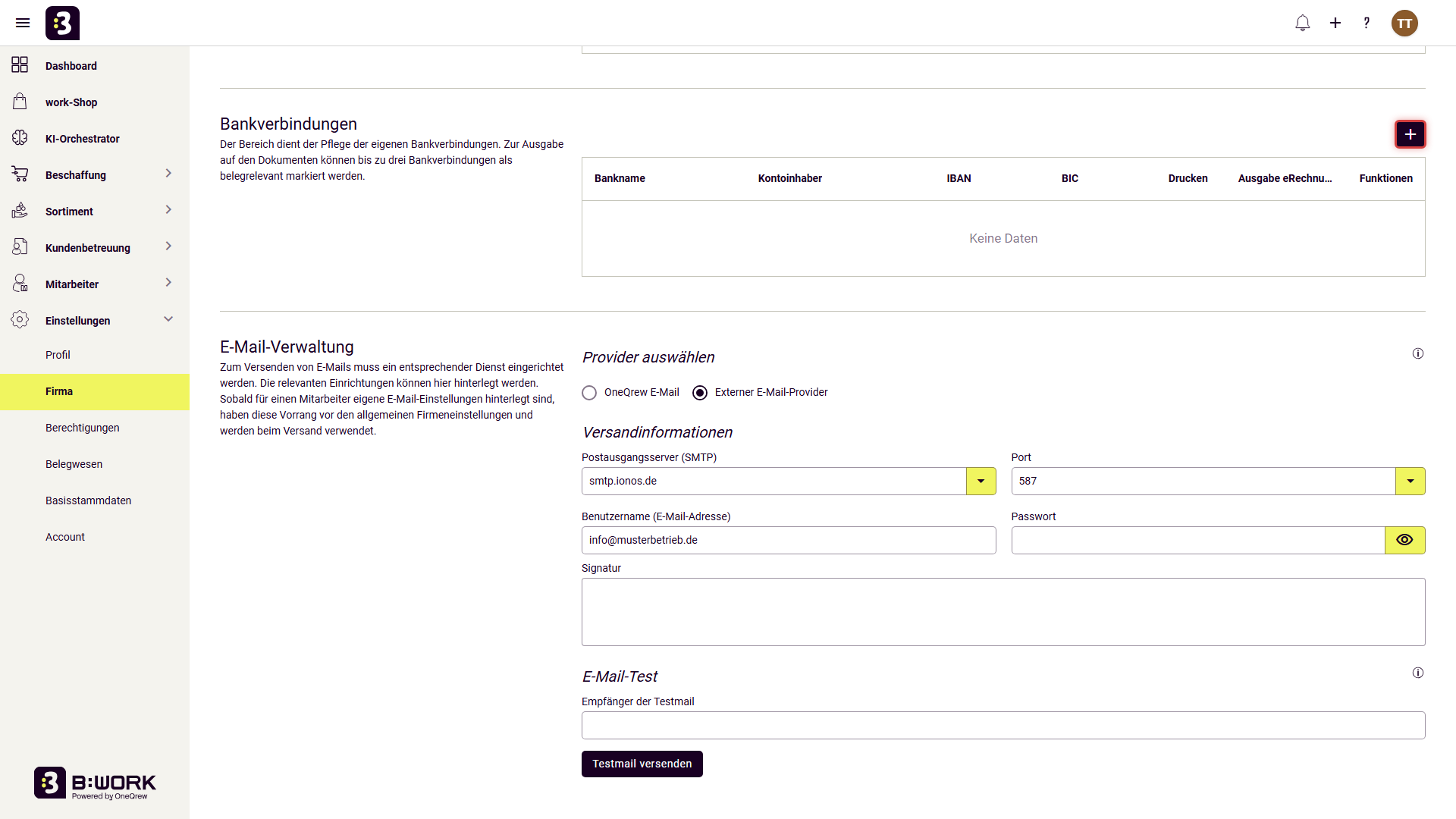
Öffne im Menü Einstellungen › Firma und scrolle zum Bereich Bankverbindungen. Klicke rechts auf das +.
2. Bankverbindung eintragen
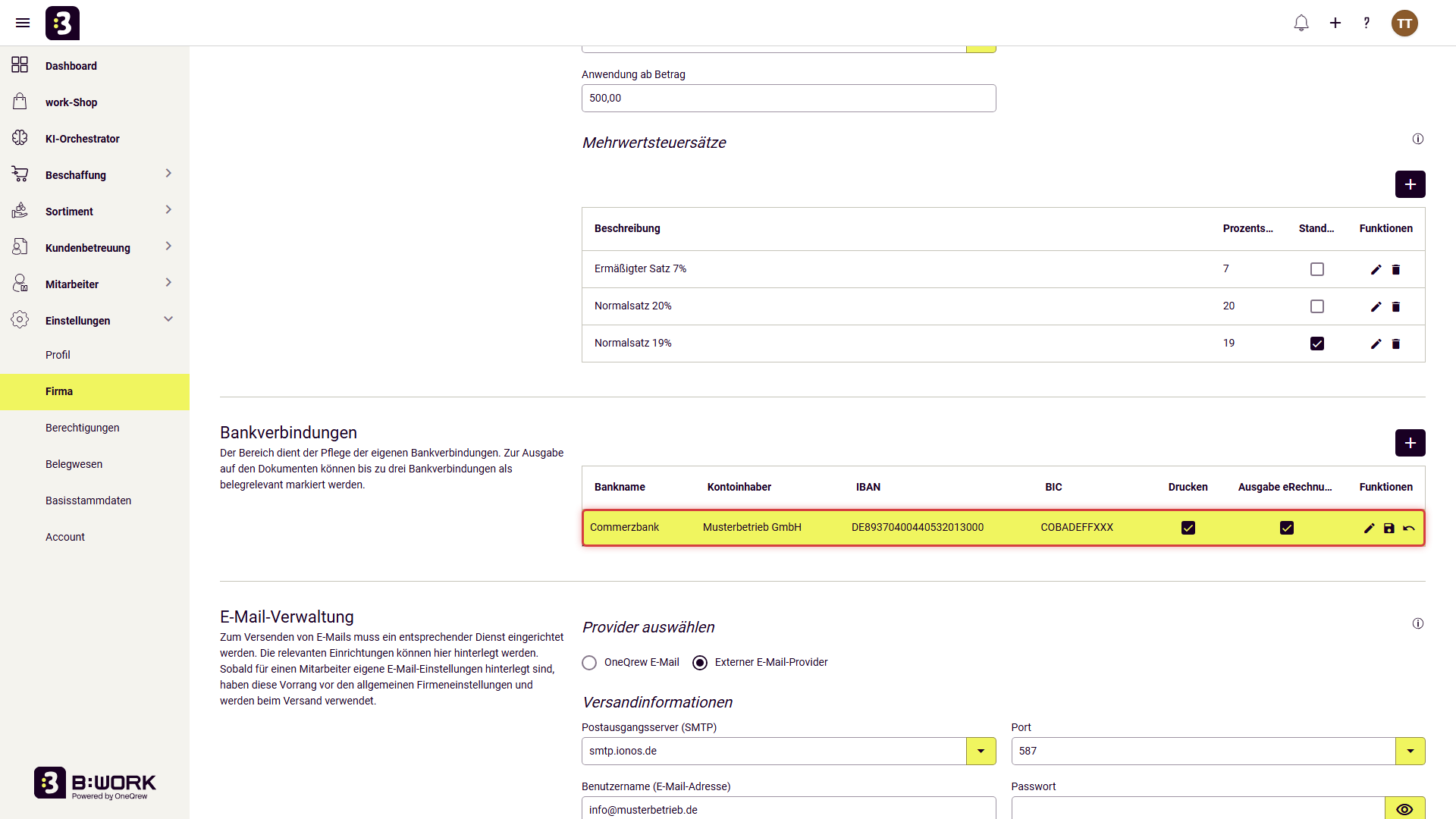
Trage in der neuen Zeile Bankname, Kontoinhaber, IBAN und BIC ein. Schreibe die IBAN ohne Leerzeichen.
Setze den Haken bei Ausgabe eRechnung / Girocode. Der Haken bei Drucken wird dann automatisch gesetzt.
Klicke zum Schluss in der Zeile auf das Disketten-Symbol. Die Bankverbindung ist damit gespeichert.
3. Girocode als Standard einschalten
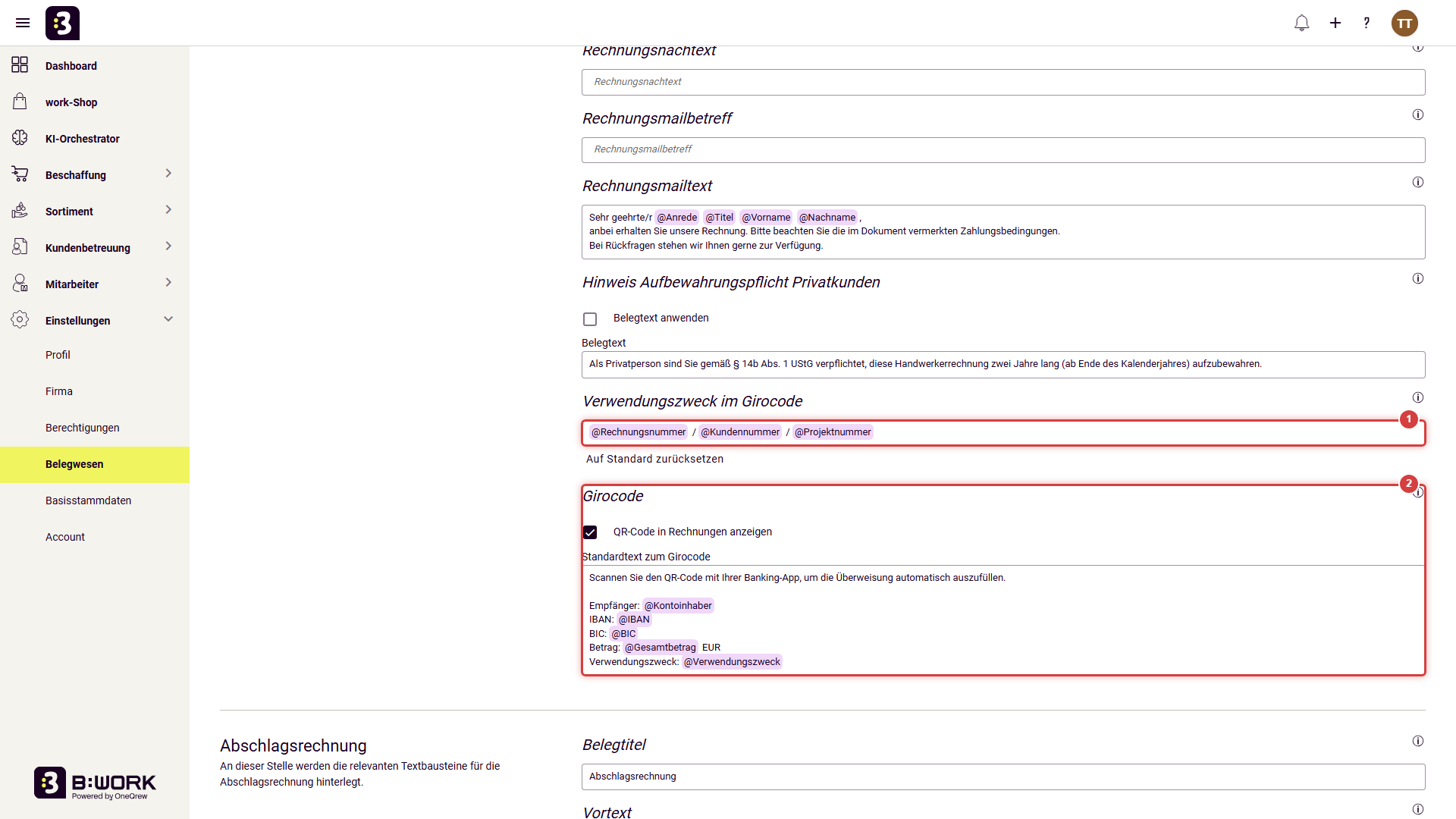
Öffne im Menü Einstellungen › Belegwesen und scrolle zum Bereich Rechnung.
(1) Bei Verwendungszweck im Girocode legst du fest, was im Verwendungszweck steht. Der Standard ist Rechnungsnummer, Kundennummer und Projektnummer. Das kannst du so lassen.
(2) Setze im Bereich Girocode den Haken bei QR-Code in Rechnungen anzeigen. Den Standardtext zum Girocode darunter druckt b:work neben den QR-Code. Du kannst ihn anpassen.
4. Speichern
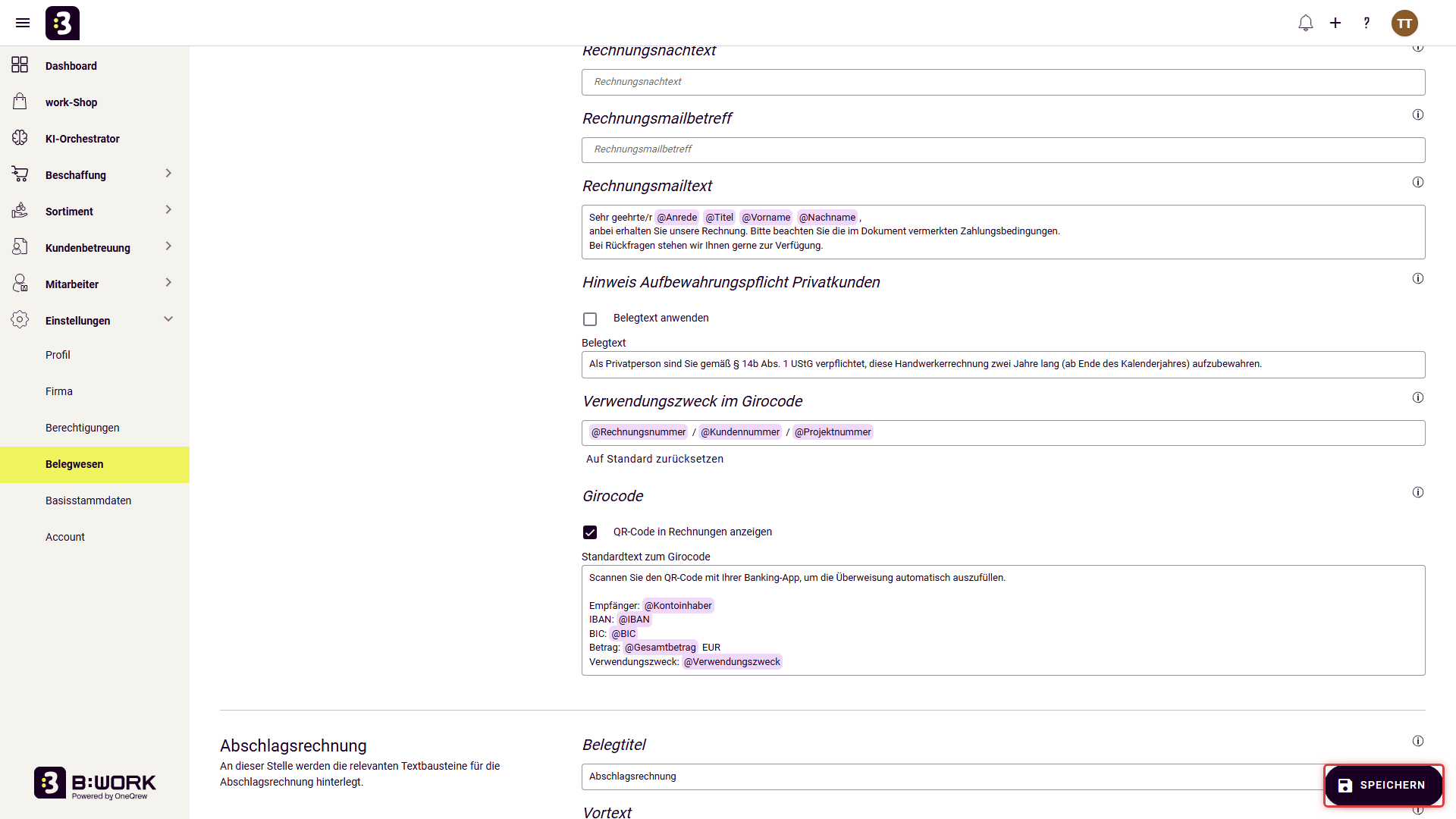
Klicke unten rechts auf Speichern oder drücke Strg+S. Es erscheint die Meldung Änderungen erfolgreich gespeichert.
5. Girocode an der Rechnung prüfen
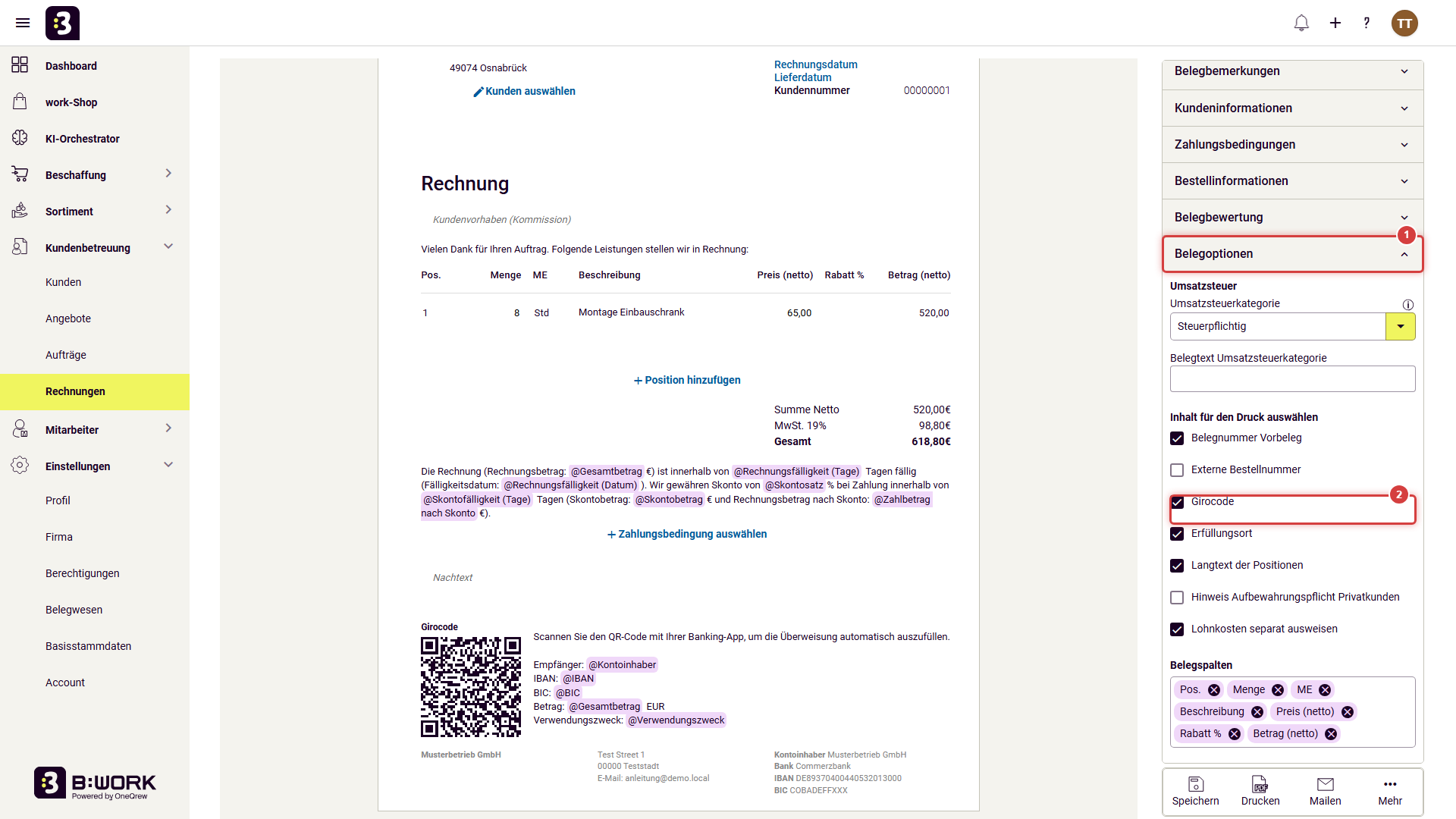
Lege wie gewohnt eine neue Rechnung an. (1) Öffne rechts die Belegoptionen. (2) Unter Inhalt für den Druck auswählen ist der Haken bei Girocode schon gesetzt. Hier kannst du den Girocode für einzelne Rechnungen auch ausschalten.
6. Girocode auf der Rechnung
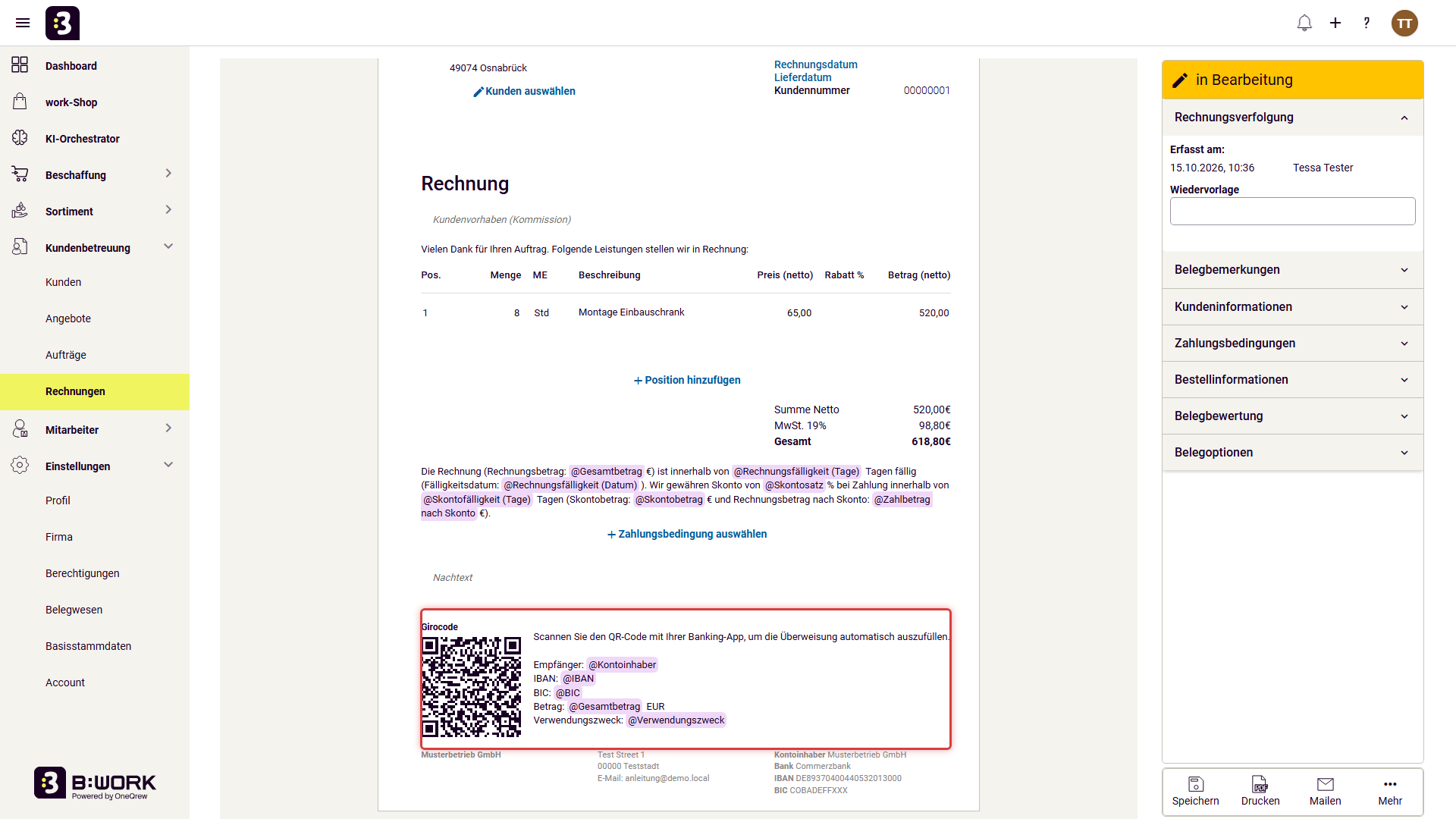
Der Girocode steht unter dem Schlusstext der Rechnung, daneben der Standardtext. Beim Bearbeiten siehst du dort noch Platzhalter wie @IBAN. Im Druck und im PDF stehen an dieser Stelle deine Bankdaten und der Rechnungsbetrag.
Tipps
- Die Rechnungsnummer erscheint im Verwendungszweck erst, wenn du die Rechnung abschließt. Vorher steht dort ein Platzhalter.
- Du kannst bis zu drei Bankverbindungen auf deinen Belegen drucken. Für den Girocode gilt aber nur die eine, die bei Ausgabe eRechnung / Girocode den Haken hat.
- Der Girocode erscheint auch auf Abschlags- und Schlussrechnungen. Bei der Schlussrechnung enthält er den noch offenen Betrag.
Häufige Fragen
Warum fehlt der Girocode auf einer Rechnung?
Wahrscheinlich wurde die Rechnung angelegt, bevor die Bankverbindung eingerichtet war. b:work übernimmt die Bankdaten beim Anlegen in die Rechnung. Lege die Rechnung neu an, dann ist der Girocode dabei.
Gibt es den Girocode auch auf Gutschriften oder Stornos?
Nein. Der Girocode ist nur für Rechnungen gedacht, die dein Kunde bezahlen soll.
Die IBAN wird nicht angenommen.
Schreibe die IBAN ohne Leerzeichen, zum Beispiel DE89370400440532013000.
Was bringt der Girocode meinem Kunden?
Er spart sich das Abtippen. Empfänger, IBAN, Betrag und Verwendungszweck sind schon ausgefüllt. Das verhindert Tippfehler, und du kannst die Zahlung leichter zuordnen.
War dieser Artikel hilfreich?
Das ist großartig!
Vielen Dank für das Feedback
Leider konnten wir nicht helfen
Vielen Dank für das Feedback
Feedback gesendet
Wir wissen Ihre Bemühungen zu schätzen und werden versuchen, den Artikel zu korrigieren