Ziel: Ein Angebot oder eine Rechnung direkt aus b:work per E-Mail an deinen Kunden schicken. · Voraussetzung: Der E-Mail-Versand ist einmal eingerichtet (Administrator) und dein Kunde hat eine E-Mail-Adresse. · Dauer: ca. 2 Min
Du musst den Beleg nicht exportieren und in ein Mailprogramm ziehen. b:work hängt ihn als PDF an und verschickt ihn über den Dienst, den du eingerichtet hast.
Schritt für Schritt
1. Versand einmal einrichten
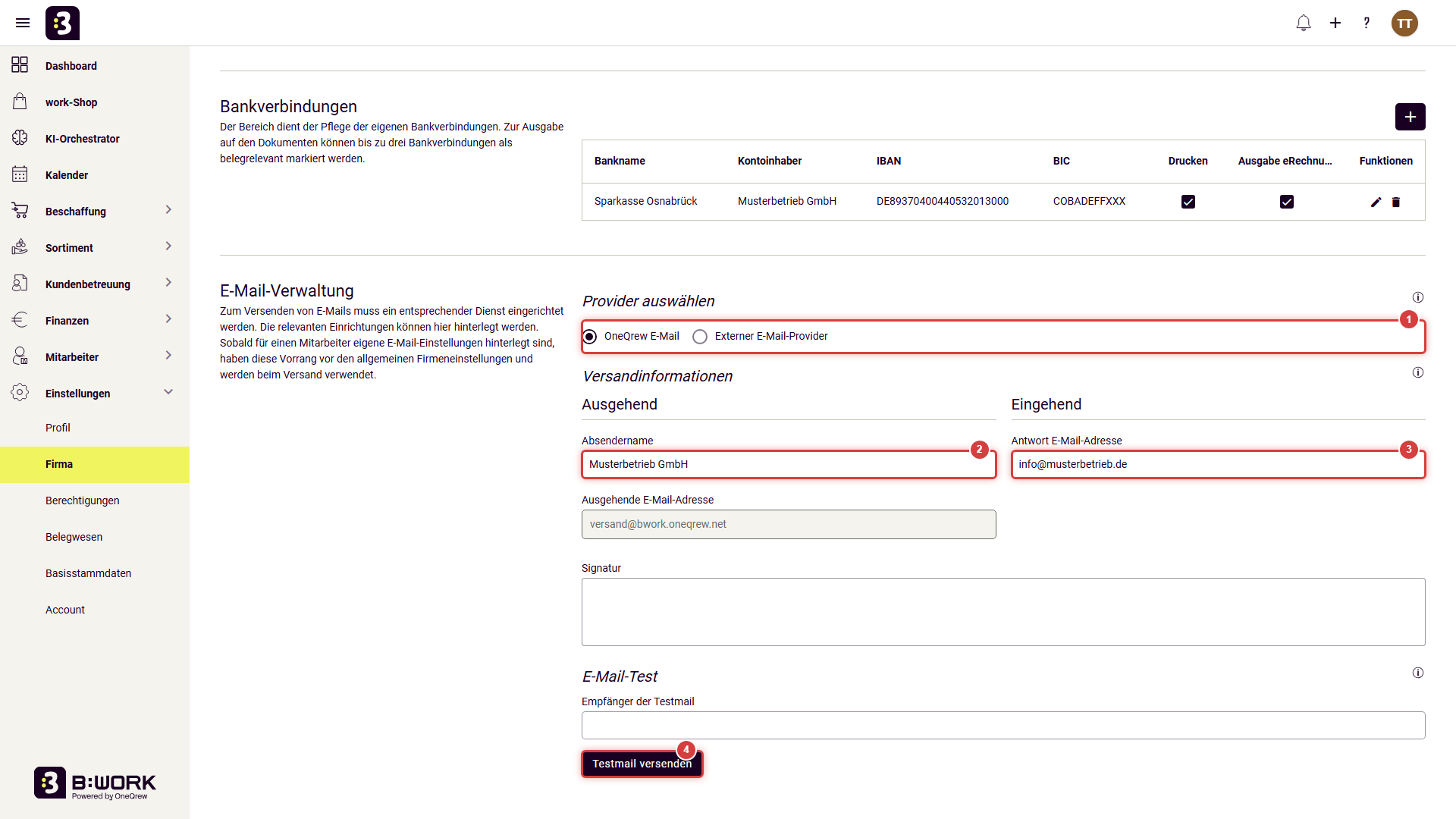
Öffne Einstellungen › Firma und scrolle zur E-Mail-Verwaltung. (1) Wähle den Provider. OneQrew E-Mail braucht keine Zugangsdaten. (2) Trage deinen Absendernamen ein. (3) Trage die Antwort E-Mail-Adresse ein. Dorthin antworten deine Kunden. (4) Mit Testmail versenden prüfst du, ob alles ankommt. Speichere mit Strg+S.
Lieber dein eigenes Postfach? Dann nimm Externer E-Mail-Provider. Die Schritte stehen in den Anleitungen E-Mail-Versand über eigenes Postfach (SMTP) einrichten und Mailen mit der eigenen Google-Adresse.
2. Beleg öffnen und auf „Mailen“ klicken
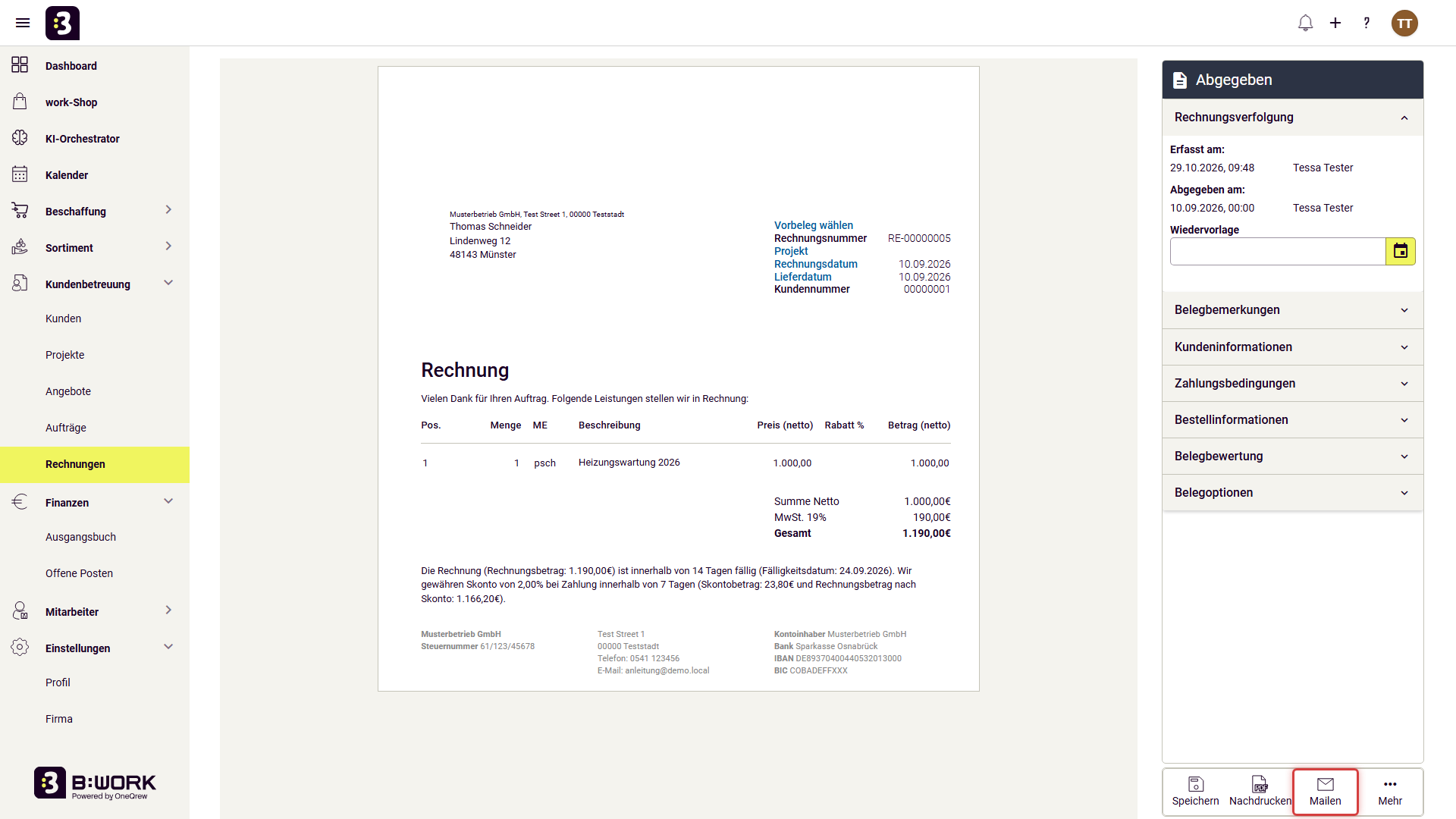
Öffne das Angebot oder die Rechnung und klicke unten rechts auf Mailen (oder drücke Strg+M).
3. Mail prüfen und senden
(1) Prüfe den Empfänger. Hier stehen die E-Mail-Adressen deines Kunden. (2) Trage den Betreff ein. (3) Lies den Text und ändere ihn, wenn du möchtest. Die Platzhalter mit @ füllt b:work beim Versand aus. (4) Klicke auf E-Mail versenden.
Der Beleg hängt als PDF an der Mail. Weitere Dateien fügst du bei Anhänge hinzu.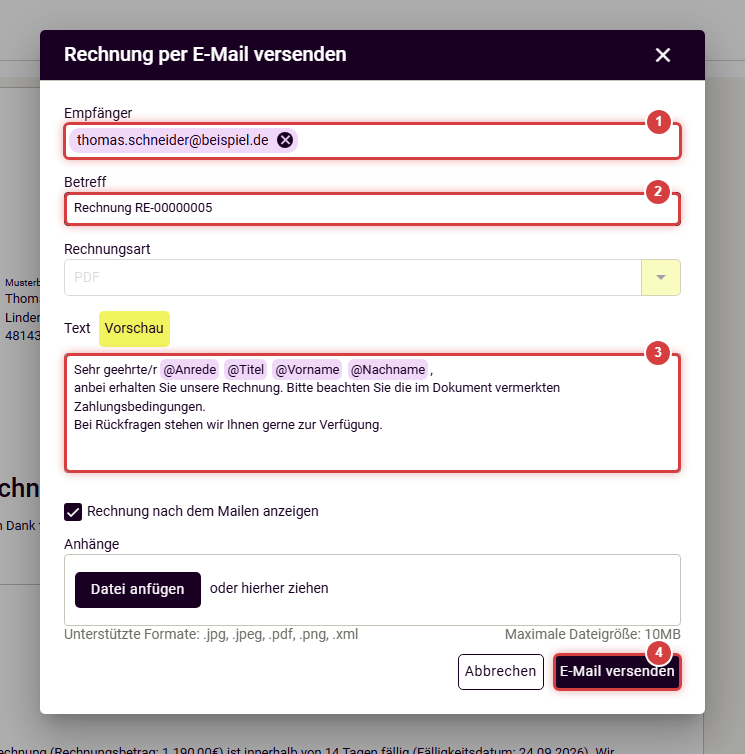
Tipps
- Betreff und Text der Mail legst du einmal als Vorlage fest: Einstellungen › Belegwesen, beim jeweiligen Belegtyp, zum Beispiel Rechnungsmailbetreff und Rechnungsmailtext. Ist der Betreff dort leer, bleibt er im Dialog leer.
- Hat ein Mitarbeiter eigene E-Mail-Einstellungen, gelten die vor den Einstellungen der Firma.
- Anhänge dürfen höchstens 10 MB groß sein. Erlaubt sind jpg, jpeg, pdf, png und xml.
- Über das Häkchen Rechnung nach dem Mailen anzeigen öffnet b:work die Rechnung nach dem Versand.
Häufige Fragen
Warum ist der Empfänger leer?
Bei deinem Kunden ist keine E-Mail-Adresse hinterlegt. Trage sie in der Kundenverwaltung ein und öffne die Mail danach neu.
Was heißt „Verbindung zum SMTP-Server konnte nicht hergestellt werden“?
Der E-Mail-Versand ist nicht oder falsch eingerichtet. Prüfe die E-Mail-Verwaltung unter Einstellungen › Firma und sende eine Testmail.
Wohin antwortet mein Kunde?
An die Antwort E-Mail-Adresse, die du in der E-Mail-Verwaltung eingetragen hast.
Kann ich eine E-Rechnung per Mail schicken?
Ja. Wie du XRechnung und ZUGFeRD erzeugst, steht in den Anleitungen Eine XRechnung erstellen und versenden und Eine ZUGFeRD-Rechnung erstellen und versenden.
War dieser Artikel hilfreich?
Das ist großartig!
Vielen Dank für das Feedback
Leider konnten wir nicht helfen
Vielen Dank für das Feedback
Feedback gesendet
Wir wissen Ihre Bemühungen zu schätzen und werden versuchen, den Artikel zu korrigieren