Ziel: Belege aus b:work über dein eigenes E-Mail-Postfach verschicken. · Voraussetzung: Admin-Rechte und die Zugangsdaten deines E-Mail-Postfachs. · Dauer: ca. 3 Min
Mit einem externen E-Mail-Provider verschickt b:work deine Angebote und Rechnungen über dein eigenes Postfach, zum Beispiel bei IONOS, Strato oder web.de. Die E-Mails kommen dann von deiner eigenen Adresse und liegen auch in deinem Postfach.
Merksatz: Server, Port, Benutzername und Passwort findest du bei deinem E-Mail-Anbieter unter „Postausgang“ oder „SMTP“.
Schritt für Schritt
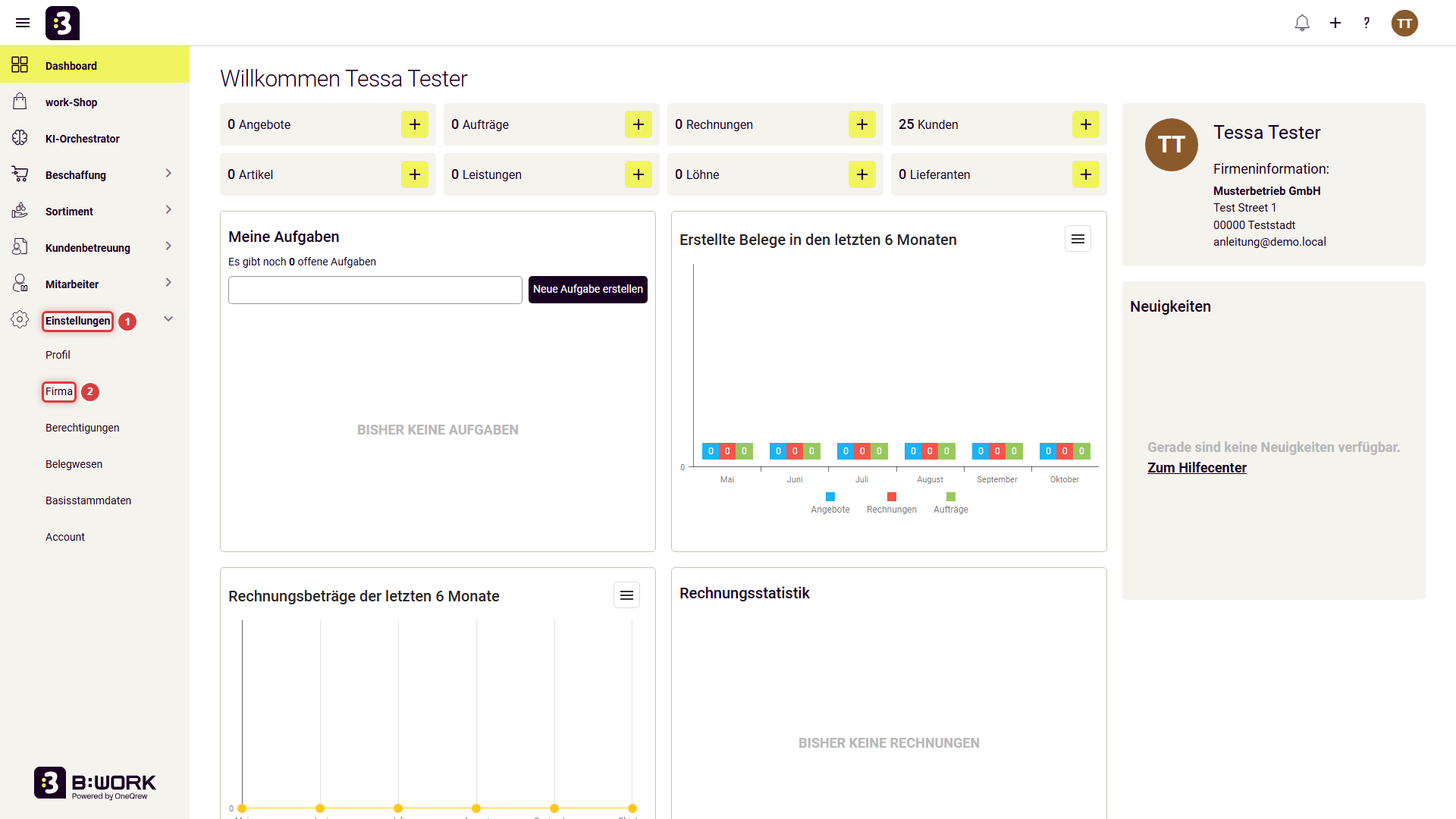
1. Firmen-Einstellungen öffnen
Klicke links im Menü auf (1) Einstellungen und dann auf (2) Firma. Scrolle nach unten zum Bereich E-Mail-Verwaltung.
2. Postfach eintragen
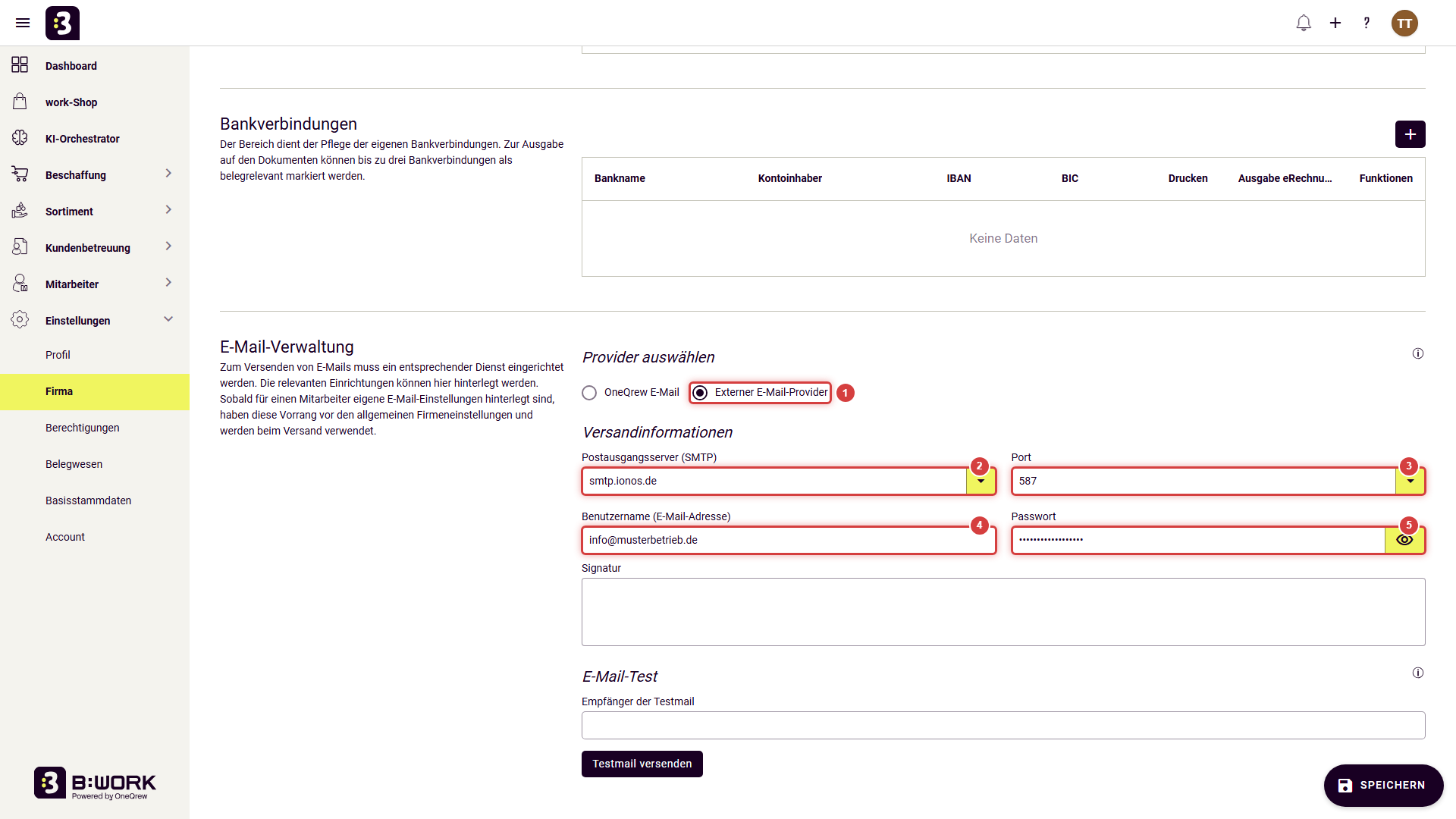
(1) Wähle bei Provider auswählen den Eintrag Externer E-Mail-Provider.
(2) Wähle bei Postausgangsserver (SMTP) den Server deines Anbieters, zum Beispiel smtp.ionos.de.
(3) Wähle bei Port den Wert 587.
(4) Trage bei Benutzername (E-Mail-Adresse) deine E-Mail-Adresse ein, zum Beispiel info@musterbetrieb.de. Von dieser Adresse gehen die E-Mails raus.
(5) Trage bei Passwort das Passwort deines Postfachs ein. Mit dem Auge-Symbol kannst du es zur Kontrolle anzeigen.
3. Speichern
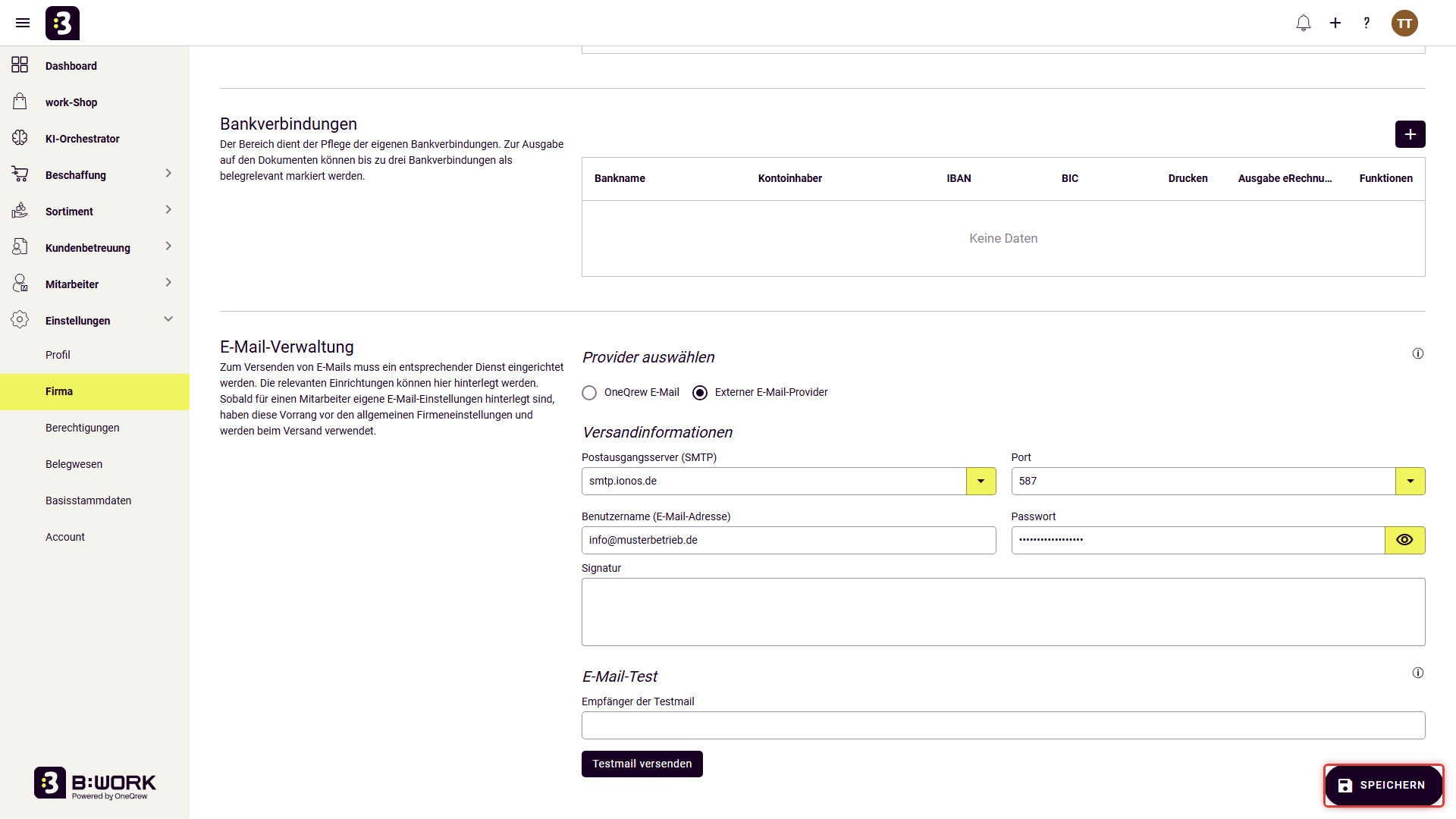
Klicke unten rechts auf Speichern oder drücke Strg+S. Es erscheint die Meldung Änderungen erfolgreich gespeichert.
4. Testmail versenden
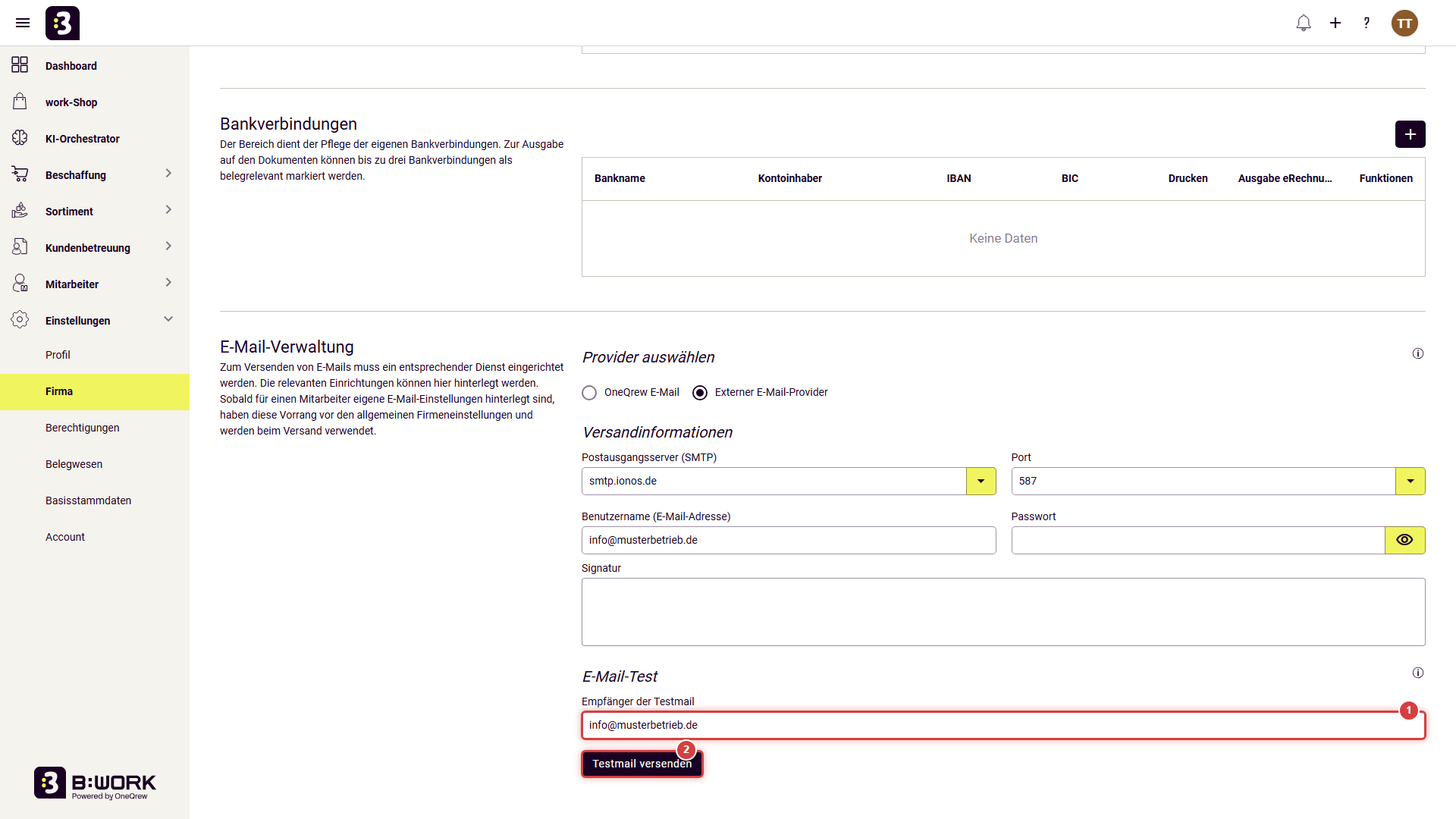
Nach dem Speichern ist das Feld Passwort wieder leer. Das ist richtig so, dein Passwort ist trotzdem gespeichert.
(1) Trage bei Empfänger der Testmail eine E-Mail-Adresse ein, die du abrufen kannst.
(2) Klicke auf Testmail versenden.
Hat alles geklappt, siehst du die Meldung E-Mail erfolgreich an Testmail-Empfänger versendet. Kurz danach kommt die Testmail mit dem Betreff Testmail aus b:work an.
Tipps
- Nimm Port 587, wenn dein Anbieter ihn anbietet. Das ist bei fast allen Anbietern der Standard.
- Änderst du später etwas an der Einrichtung, gib das Passwort noch einmal ein.
- Im Feld Signatur hinterlegst du einen Text, der unter jeder E-Mail steht.
Häufige Fragen
Die Testmail meldet „Benutzername oder Passwort fehlerhaft“.
Prüfe die E-Mail-Adresse und das Passwort. Melde dich zur Kontrolle im Webmail deines Anbieters mit denselben Daten an.
Die Testmail meldet „Verbindung zum SMTP-Server konnte nicht hergestellt werden“.
Prüfe den Postausgangsserver und den Port. Nimm Port 587.
Mein Anbieter steht nicht in der Liste.
b:work erlaubt nur die Server aus der Liste. Ist dein Anbieter nicht dabei, nutze OneQrew E-Mail oder melde dich bei unserem Support.
Ich nutze Gmail.
Für Gmail ist eine zusätzliche Einrichtung in deinem Google-Konto nötig. b:work zeigt dir dazu einen Hinweis mit Link an, sobald du smtp.gmail.com auswählst.
Kann jeder Mitarbeiter sein eigenes Postfach nutzen?
Ja. Unter Mitarbeiter › Team hat jeder Mitarbeiter einen eigenen Reiter E-Mail-Verwaltung. Sind dort Einstellungen hinterlegt, gelten sie für diesen Mitarbeiter statt der Firmeneinstellungen.
War dieser Artikel hilfreich?
Das ist großartig!
Vielen Dank für das Feedback
Leider konnten wir nicht helfen
Vielen Dank für das Feedback
Feedback gesendet
Wir wissen Ihre Bemühungen zu schätzen und werden versuchen, den Artikel zu korrigieren