Ziel: Kunden aus einem anderen Programm auf einmal in b:work übernehmen. · Voraussetzung: Admin-Rechte und eine CSV-Datei mit deinen Kunden. · Dauer: ca. 5 Min
Du hast deine Kunden schon in einem anderen Programm? Dann musst du sie nicht einzeln abtippen. Du speicherst sie dort als CSV-Datei und importierst sie in b:work.
Merksatz: Eine Datei, eine Kundenart. Privatkunden und Firmenkunden importierst du in getrennten Dateien.
Das brauchst du
- Eine CSV-Datei. In der ersten Zeile stehen die Spaltennamen, zum Beispiel Vorname, Nachname, Straße.
- Höchstens 1000 Kunden pro Datei.
- Privatkunden und Firmenkunden in getrennten Dateien.
Schritt für Schritt
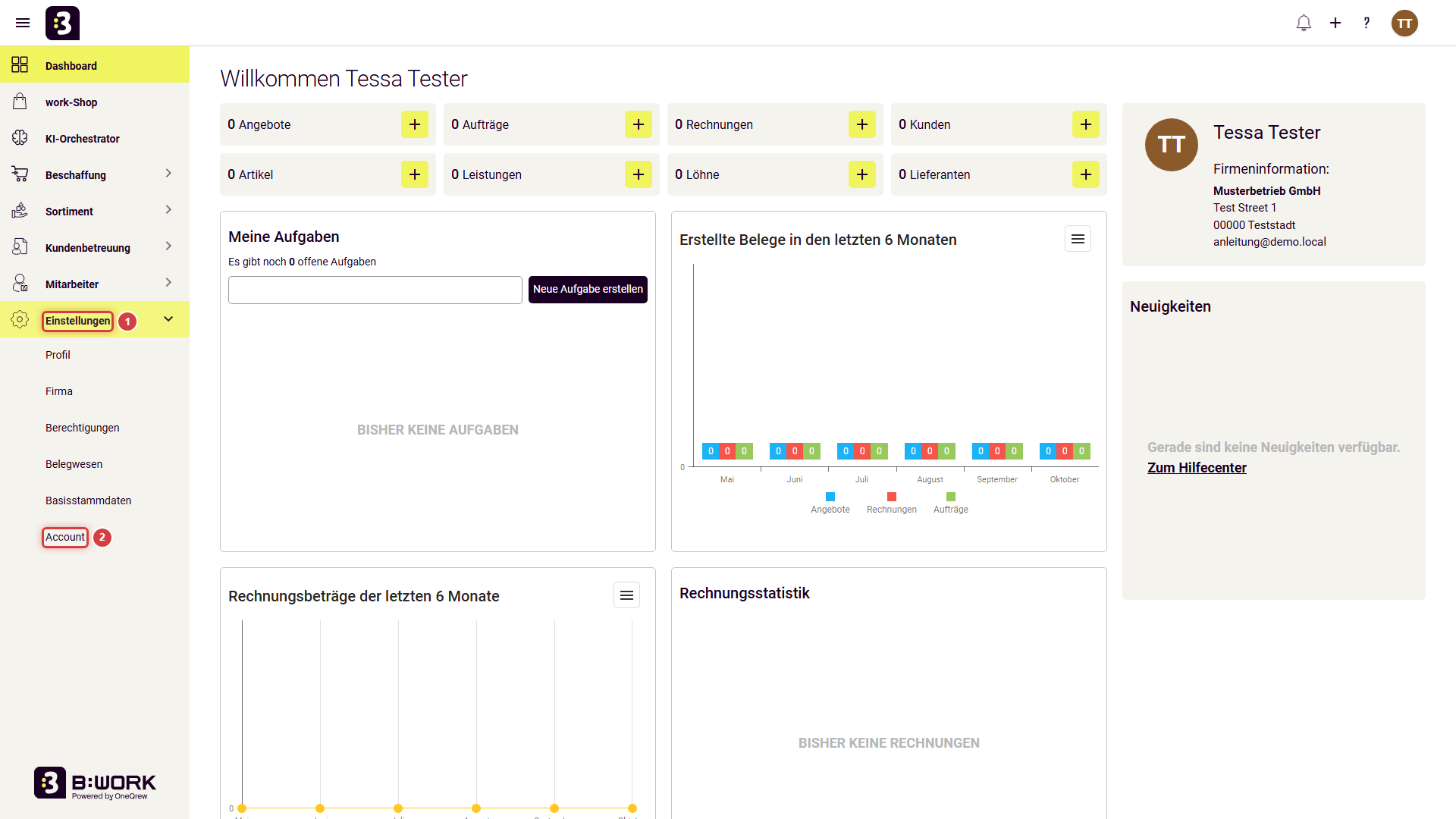
1. Account-Einstellungen öffnen
Klicke links im Menü auf (1) Einstellungen und dann auf (2) Account.
2. Datei auswählen
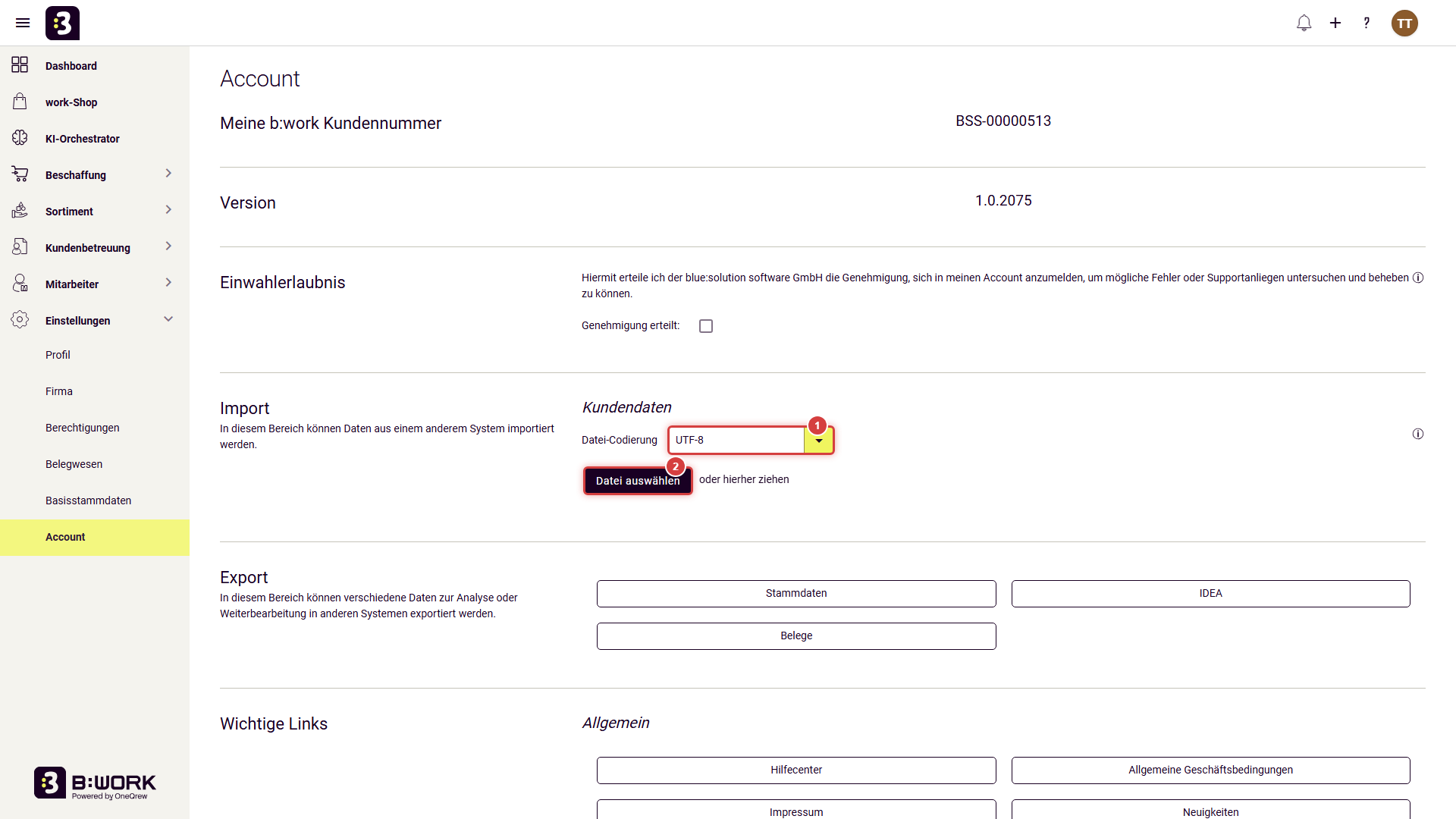
Der Import steht im Bereich Import unter Kundendaten.
(1) Bei Datei-Codierung lässt du UTF-8 stehen.
(2) Klicke auf Datei auswählen und wähle deine CSV-Datei. Du kannst die Datei auch mit der Maus auf diese Stelle ziehen.
3. Datensatz und Kundenart prüfen
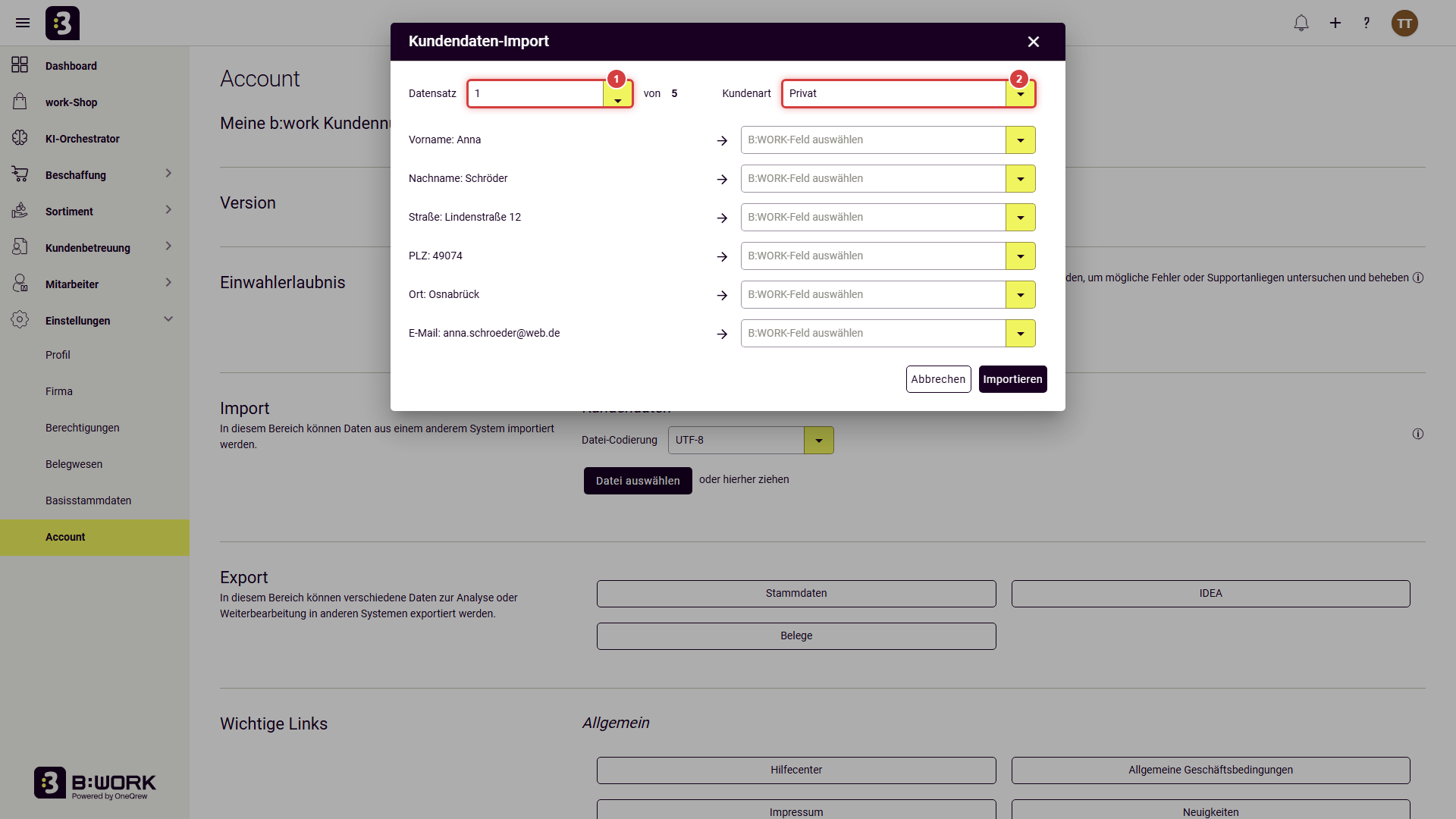
Das Fenster Kundendaten-Import öffnet sich. Links steht jede Spalte deiner Datei mit dem Wert des ersten Kunden.
(1) Mit den Pfeilen bei Datensatz blätterst du durch deine Kunden. So prüfst du, ob die Werte stimmen.
(2) Wähle bei Kundenart den Eintrag Privat. Für Firmenkunden wählst du Firma.
4. Spalten zuordnen und importieren
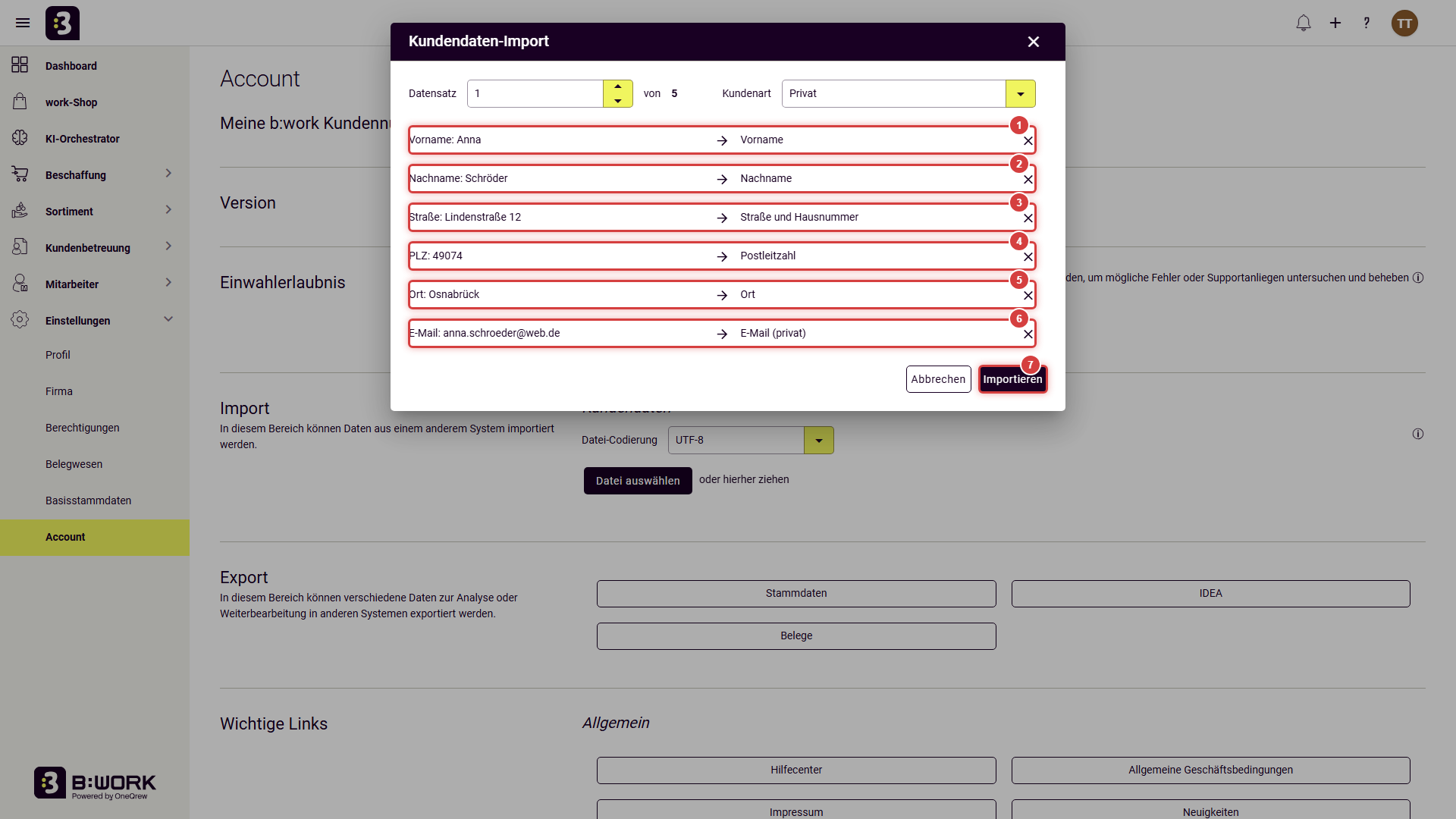
Klicke rechts neben jeder Spalte auf B:WORK-Feld auswählen und wähle das passende Feld:
- Vorname → Vorname
- Nachname → Nachname
- Straße → Straße und Hausnummer
- PLZ → Postleitzahl
- Ort → Ort
- E-Mail → E-Mail (privat)
(7) Klicke auf Importieren.
5. Ergebnis prüfen
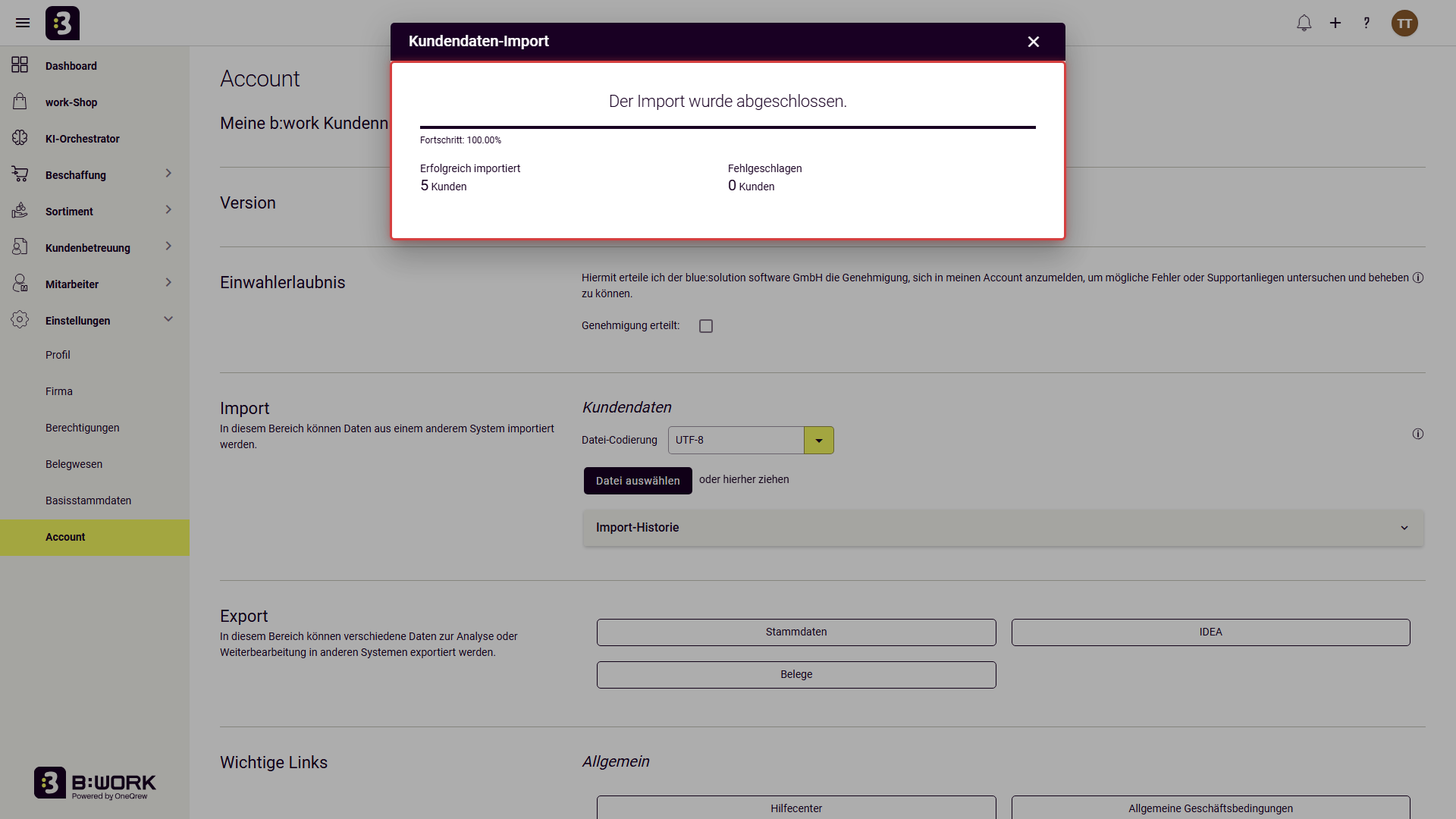
Wenn alles fertig ist, siehst du Der Import wurde abgeschlossen. Unter Erfolgreich importiert steht, wie viele Kunden angelegt wurden. Unter Fehlgeschlagen steht, wie viele nicht geklappt haben.
Schließe das Fenster mit dem X oben rechts.
6. Import-Historie ansehen
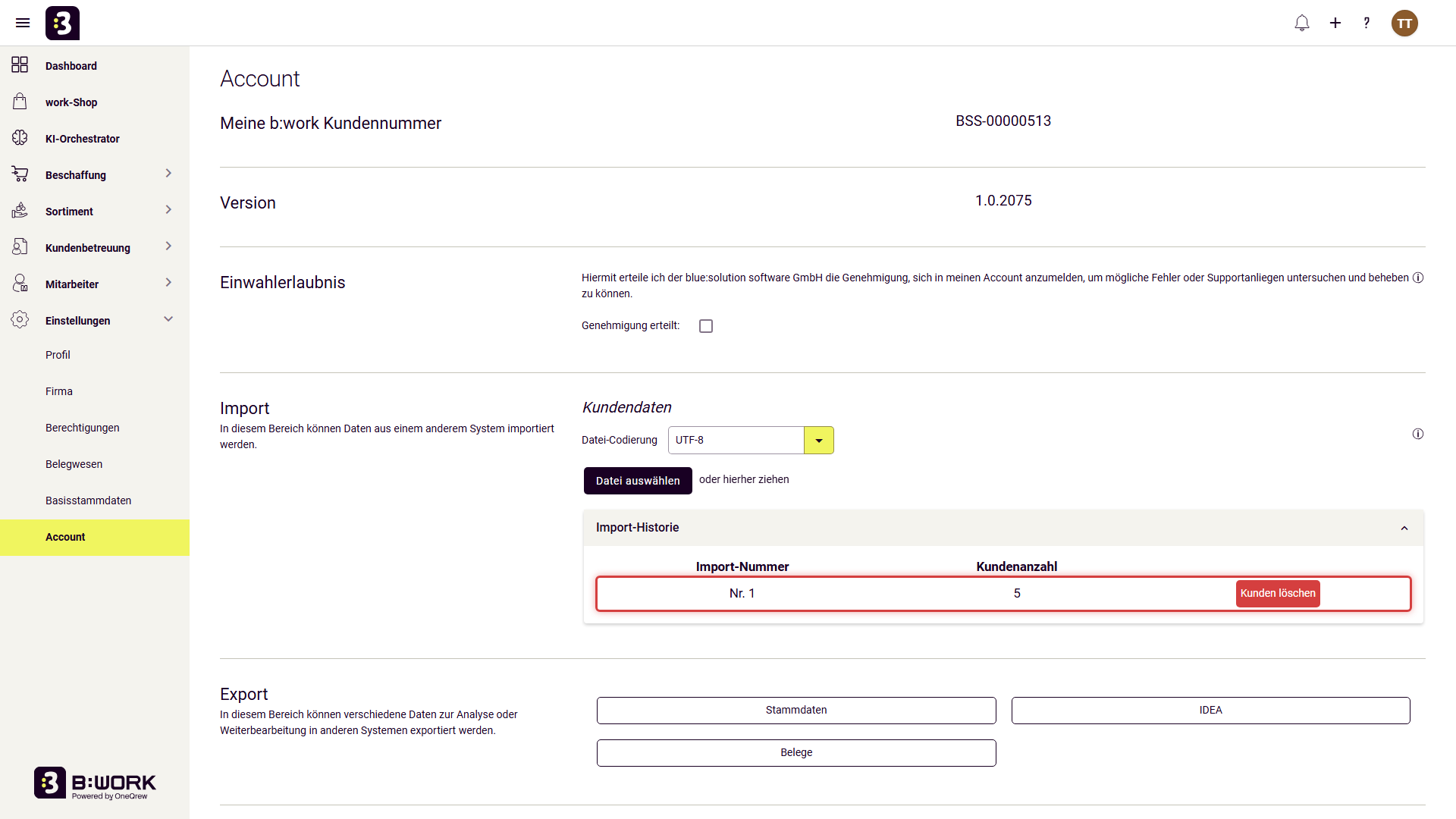
Klicke auf Import-Historie. Dort steht dein Import mit seiner Nummer und der Anzahl der Kunden.
7. Neue Kunden ansehen
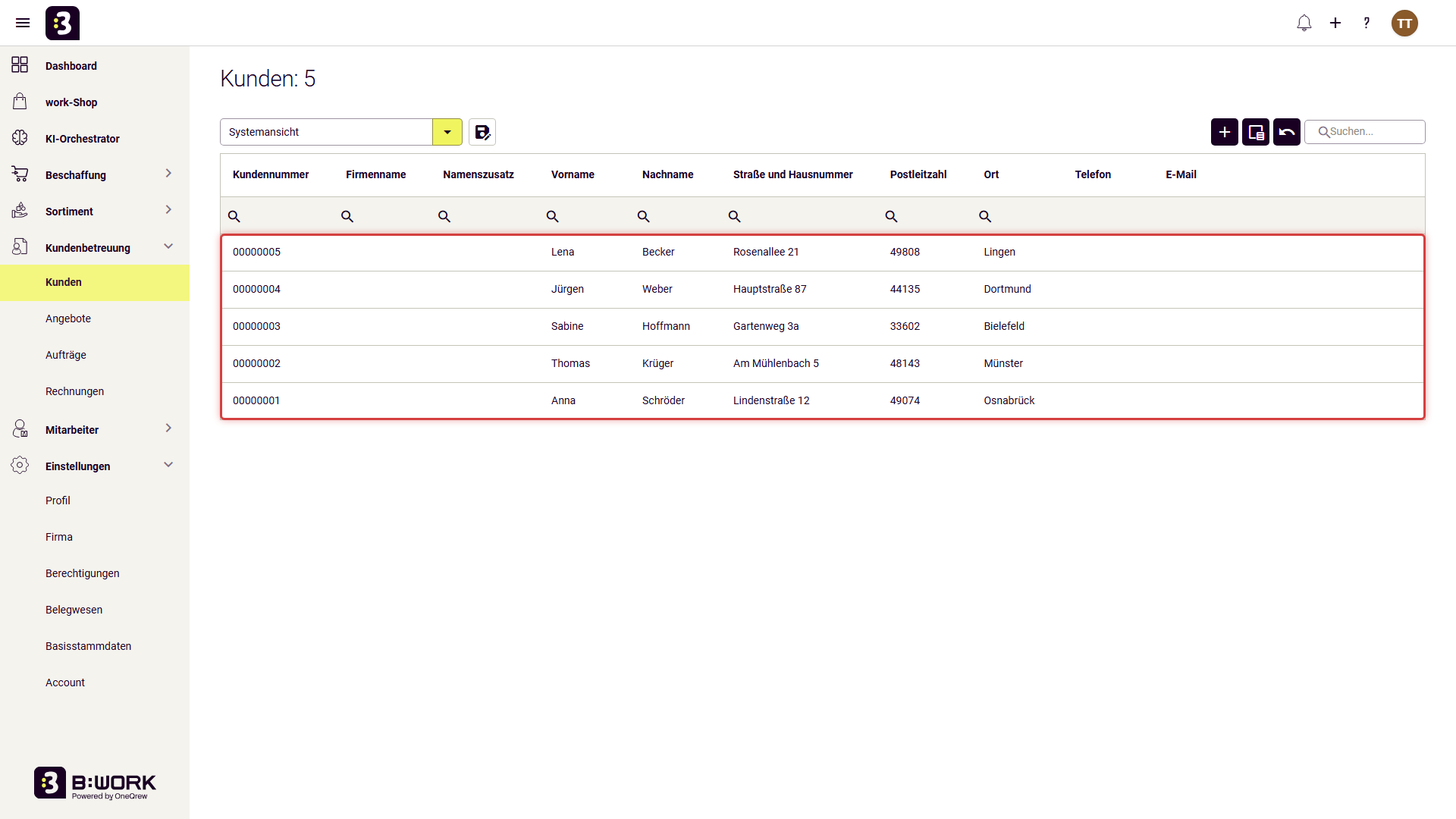
Klicke im Menü auf Kundenbetreuung und dann auf Kunden. Deine neuen Kunden stehen in der Liste. Jeder hat eine eigene Kundennummer.
Tipps
- Spalten ohne Zuordnung importiert b:work nicht. Mit dem X neben einem Feld entfernst du eine Zuordnung wieder.
- Steht Straße und Hausnummer in einer Spalte, wähle Straße und Hausnummer. Stehen sie in zwei Spalten, wähle Straße und Hausnummer.
- Steht der ganze Name in einer Spalte, wähle Vorname und Nachname. b:work trennt den Namen beim ersten Leerzeichen.
Häufige Fragen
Die Umlaute sehen nach dem Import falsch aus. Was tun?
Lösche den Import (siehe unten). Importiere die Datei dann noch einmal und wähle bei Datei-Codierung den Eintrag ISO-8859-1.
Einige Kunden sind fehlgeschlagen. Was nun?
Klicke auf Fehlerhafte Datensätze herunterladen. Du bekommst eine Datei mit genau diesen Kunden. Unter Fehler beim Import steht, was nicht gepasst hat, zum Beispiel eine ungültige E-Mail-Adresse oder ein falsches Geburtsdatum. Korrigiere die Datei und importiere sie noch einmal.
Kann ich einen Import rückgängig machen?
Ja. Klicke in der Import-Historie beim passenden Import auf Kunden löschen. Gelöscht werden nur Kunden aus diesem Import, für die es noch keine Belege gibt.
In welchem Format muss ein Geburtstag stehen?
Zum Beispiel 31.12.1980. Erlaubt sind auch 31-12-1980, 31/12/1980 und 1980-12-31.
War dieser Artikel hilfreich?
Das ist großartig!
Vielen Dank für das Feedback
Leider konnten wir nicht helfen
Vielen Dank für das Feedback
Feedback gesendet
Wir wissen Ihre Bemühungen zu schätzen und werden versuchen, den Artikel zu korrigieren