Ziel: Deine Ausgangsrechnungen als fertiges DATEV-Paket an deinen Steuerberater übergeben. · Voraussetzung: Paket Pro und das Recht „Steuerberater / DATEV“. · Dauer: Einrichtung ca. 10 Min, danach ca. 2 Min pro Übergabe
Du richtest die DATEV-Übergabe einmal ein. Danach lädst du jeden Monat (oder jedes Quartal) ein Paket herunter, das dein Steuerberater direkt in DATEV einliest: Buchungssätze, Kundendaten und Rechnungen als PDF. Rote Rahmen in den Bildern zeigen, wo du klickst. Nummern zeigen die Reihenfolge.
Merksatz: b:work erzeugt die Datei, dein Steuerberater liest sie in DATEV ein.
Einmal einrichten
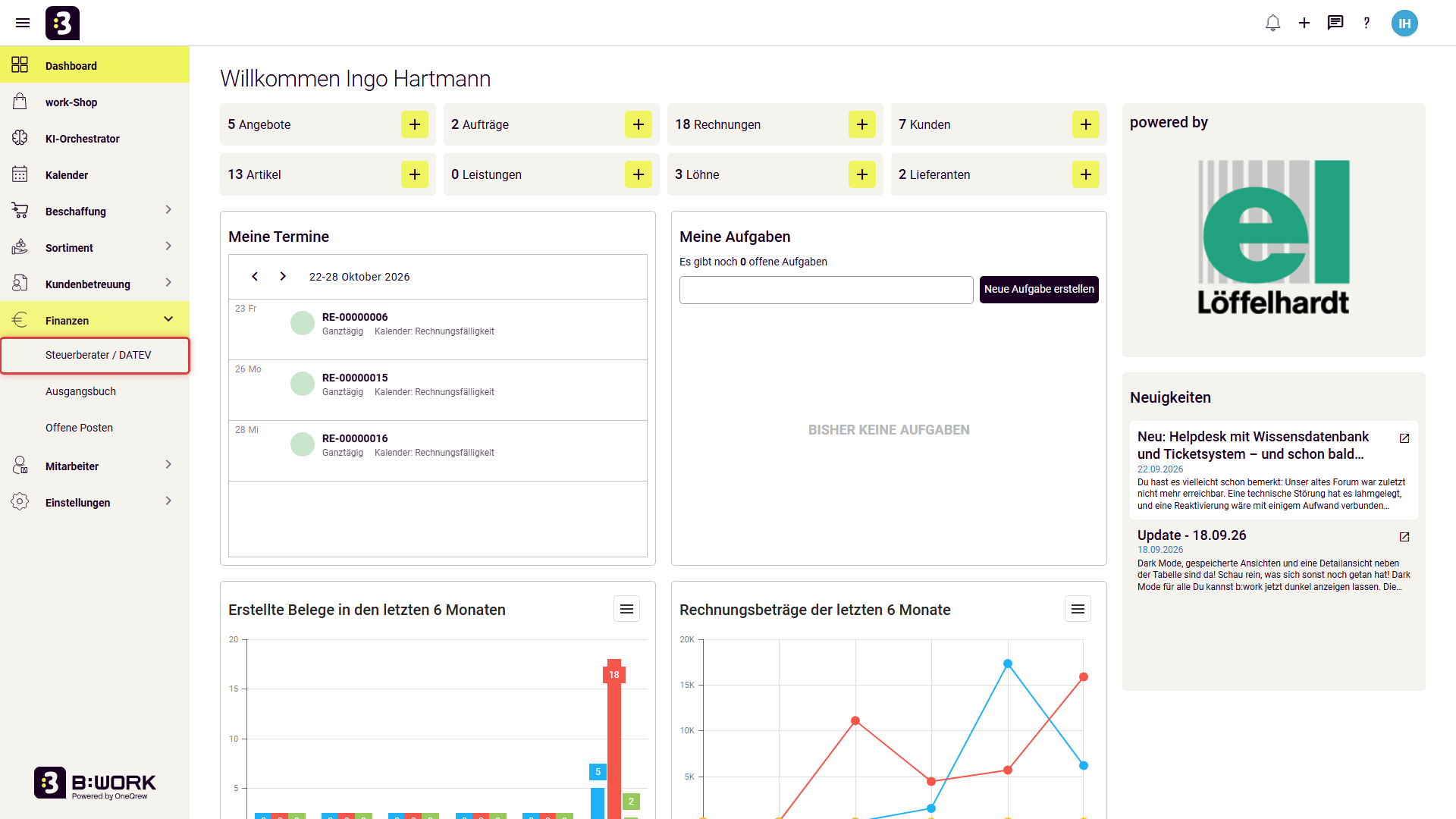
1. DATEV-Bereich öffnen
Klicke links im Menü auf Finanzen und dann auf Steuerberater / DATEV.
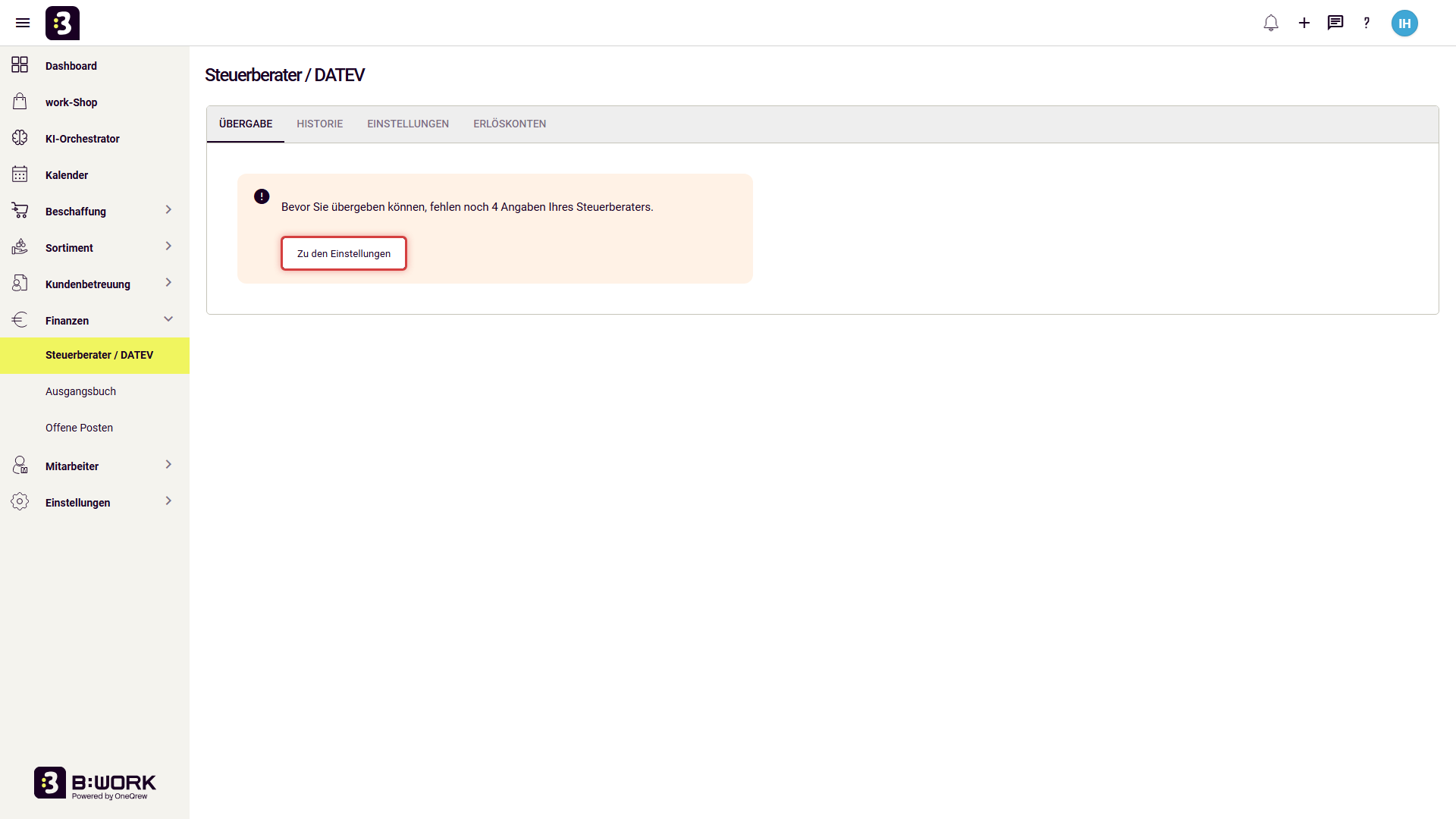
2. Zu den Einstellungen wechseln
Beim ersten Mal fehlen noch die Angaben deines Steuerberaters. b:work zeigt dir das im Reiter Übergabe an. Klicke auf Zu den Einstellungen.
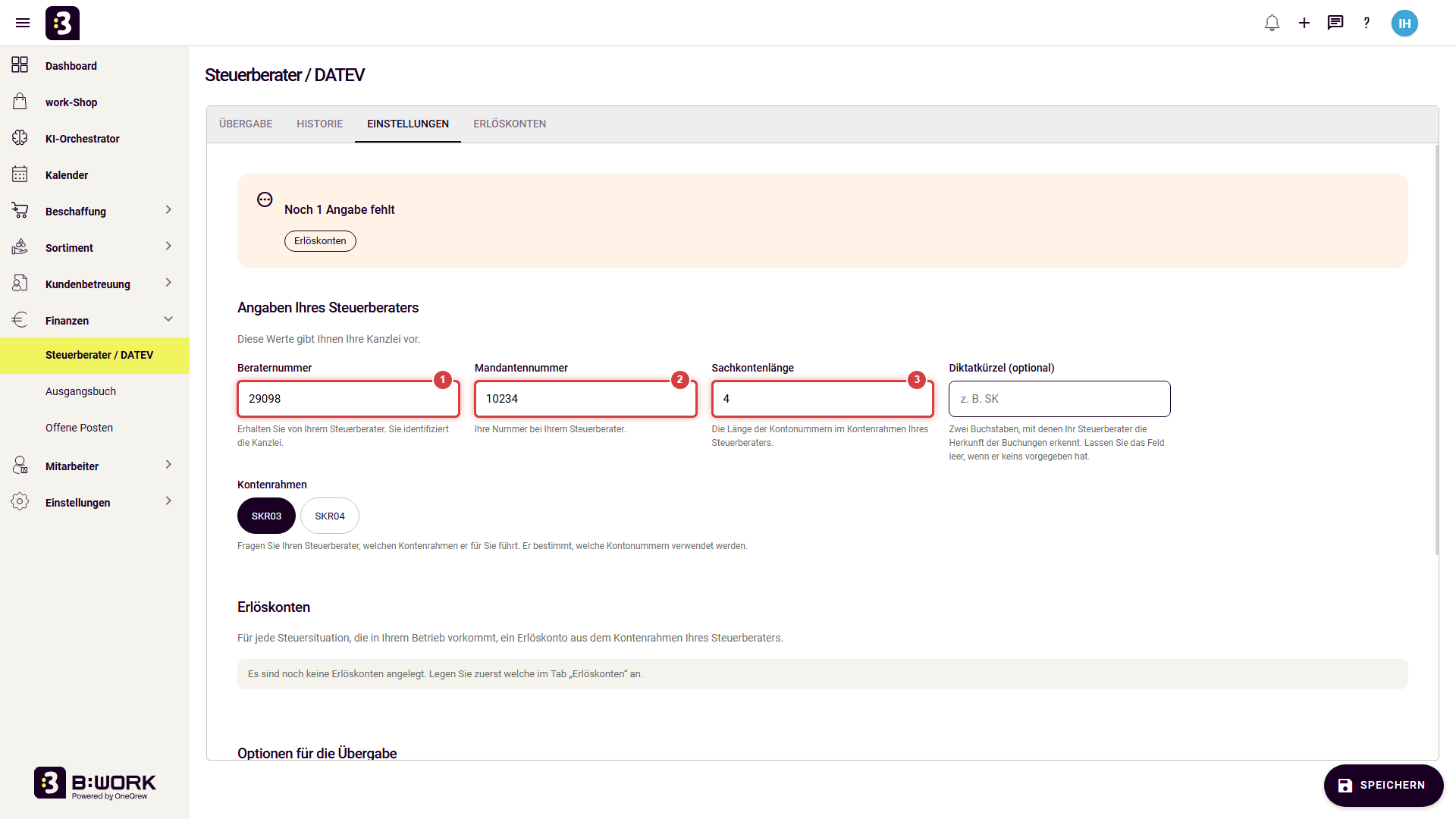
3. Angaben des Steuerberaters eintragen
Trage die Werte ein, die du von deiner Kanzlei bekommst: (1) Beraternummer, (2) Mandantennummer und (3) Sachkontenlänge (meistens 4).
Das Diktatkürzel ist freiwillig. Lass das Feld leer, wenn dein Steuerberater keins vorgibt.
Mit DATEV-Übergabe ab legst du fest, ab welchem Datum b:work Rechnungen übergibt. Rechnungen davor bucht deine Kanzlei wie bisher.
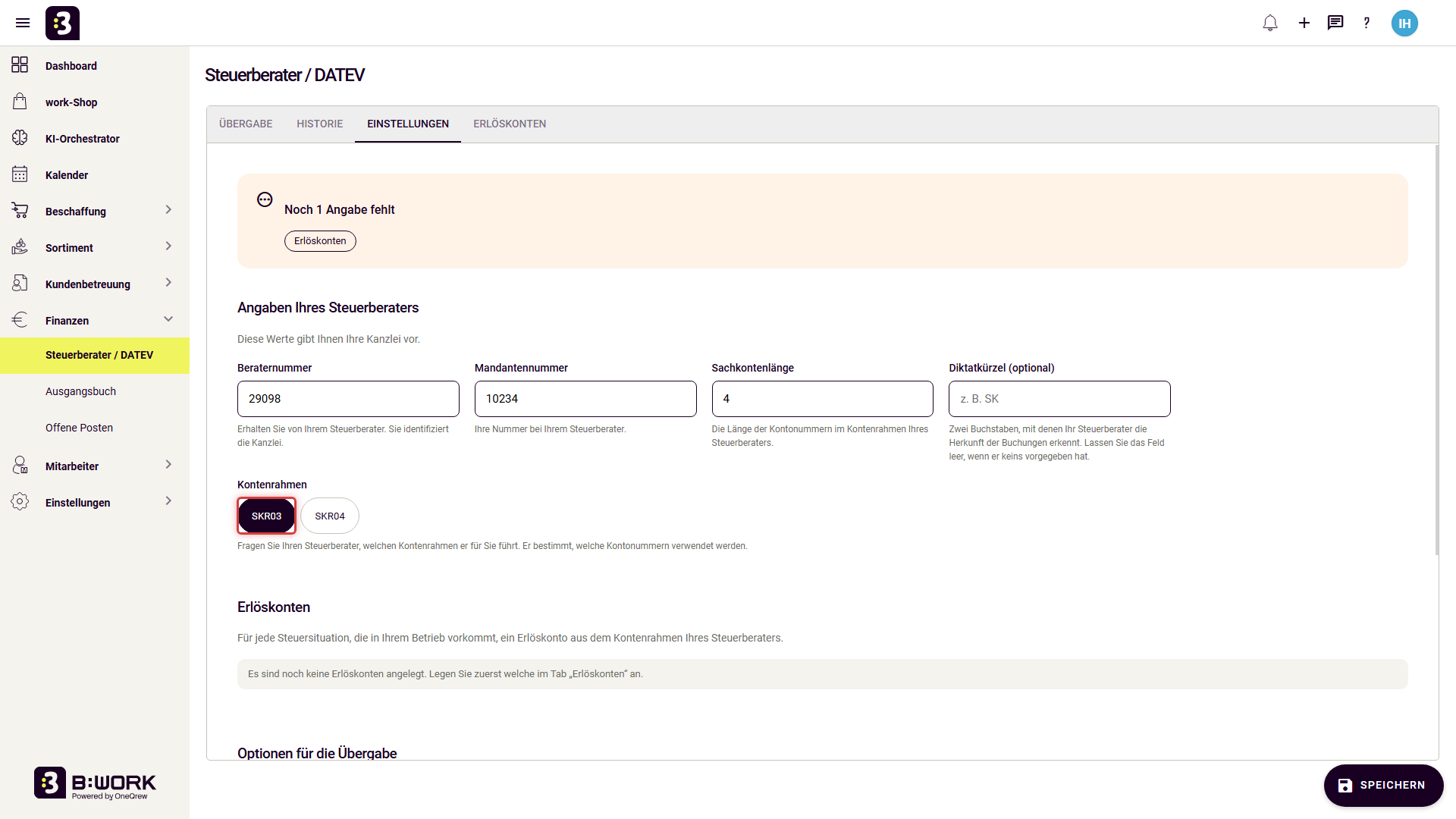
4. Kontenrahmen wählen
Wähle unter Kontenrahmen den Kontenrahmen deines Steuerberaters, hier SKR03. Frag ihn, wenn du dir nicht sicher bist.
5. Einstellungen speichern
Klicke unten rechts auf Speichern (oder drücke Strg+S). b:work bestätigt mit „Zwischenstand gespeichert“. Oben steht danach nur noch Erlöskonten als fehlende Angabe.
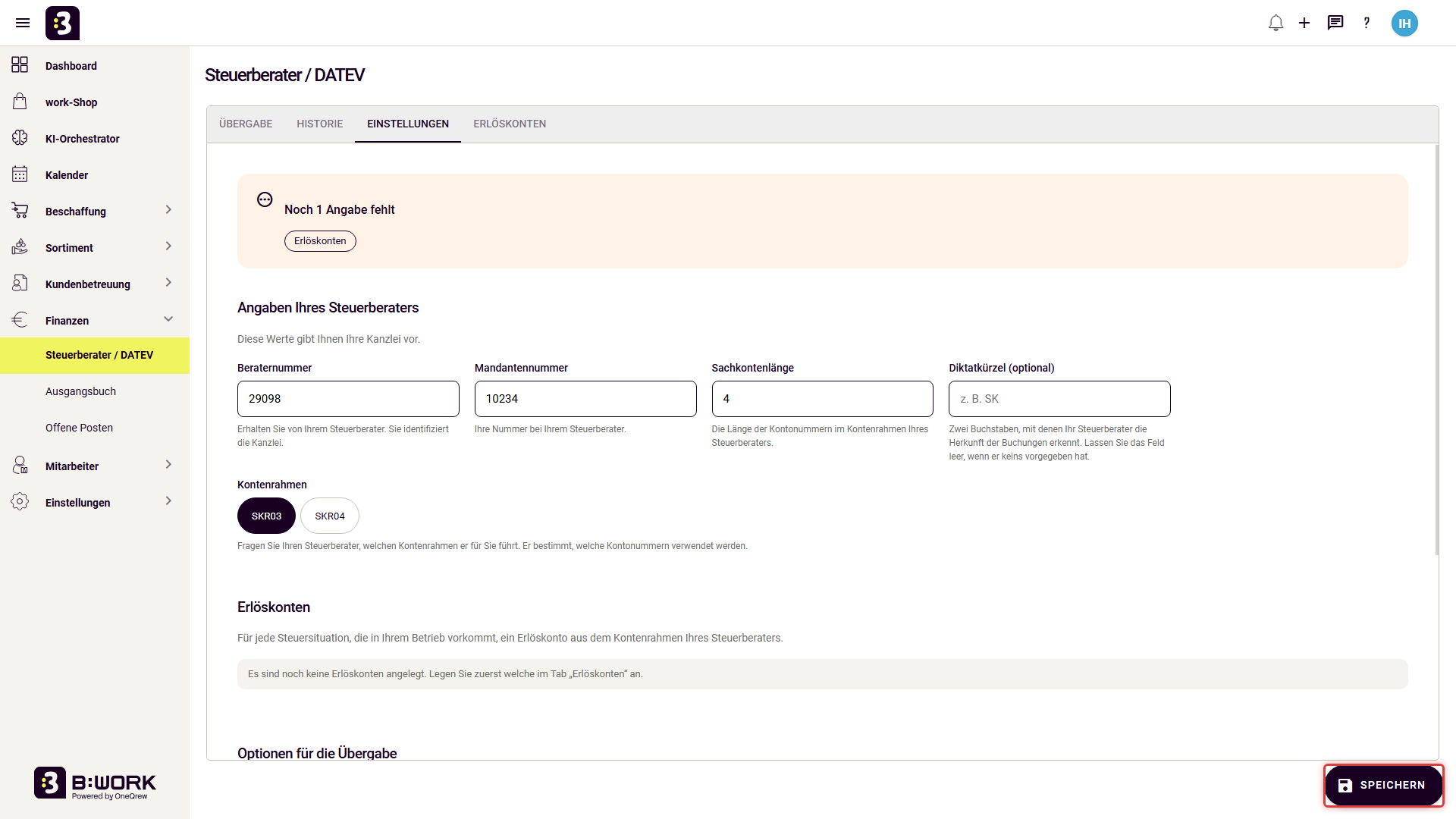
6. Reiter Erlöskonten öffnen
Erlöskonten sind die Konten, auf die dein Steuerberater deine Umsätze bucht. Lege sie zuerst an. Klicke dafür auf den Reiter Erlöskonten.
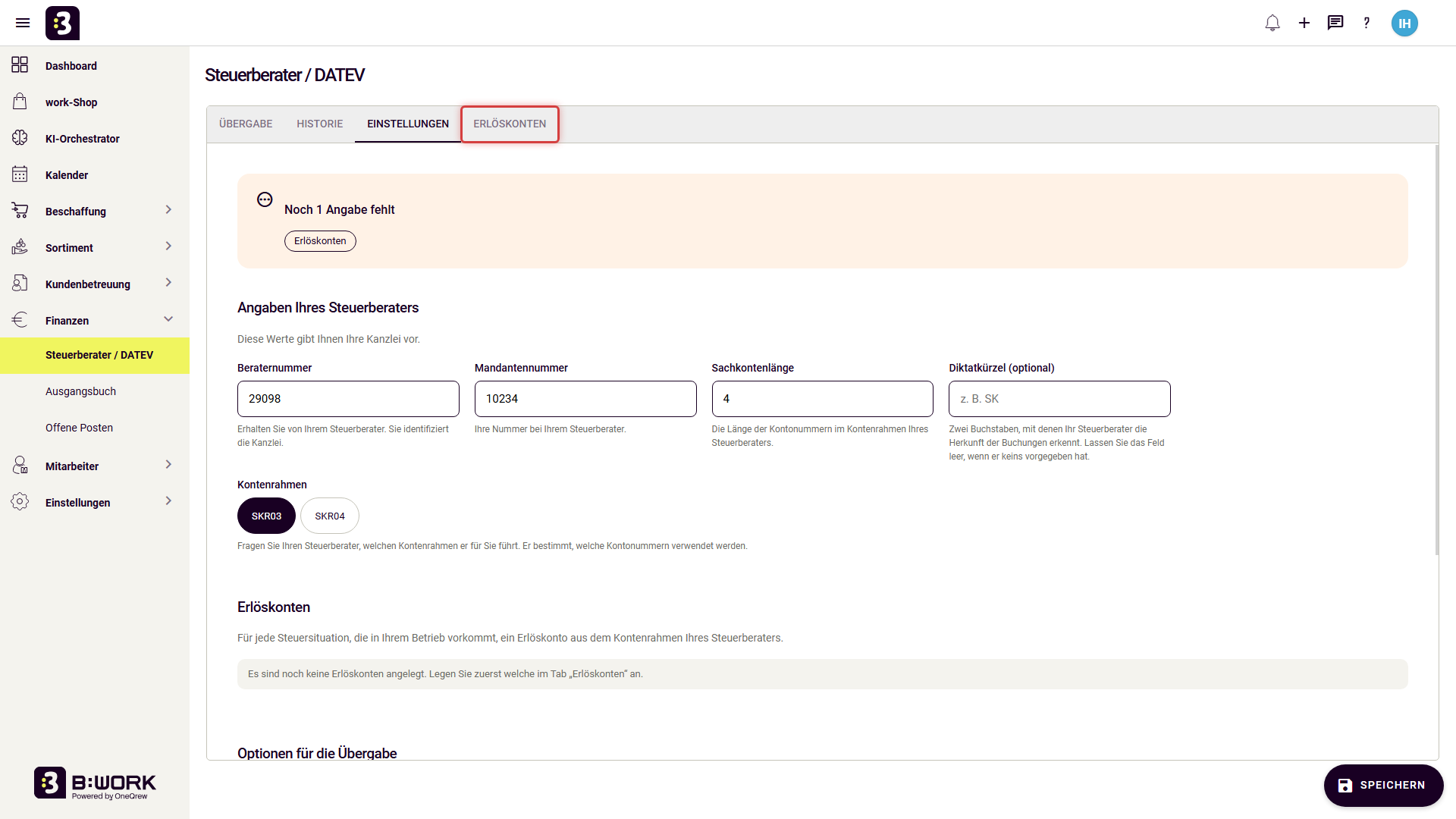
7. Neues Erlöskonto anlegen
Klicke rechts über der Tabelle auf das +. Es erscheint eine leere Zeile.
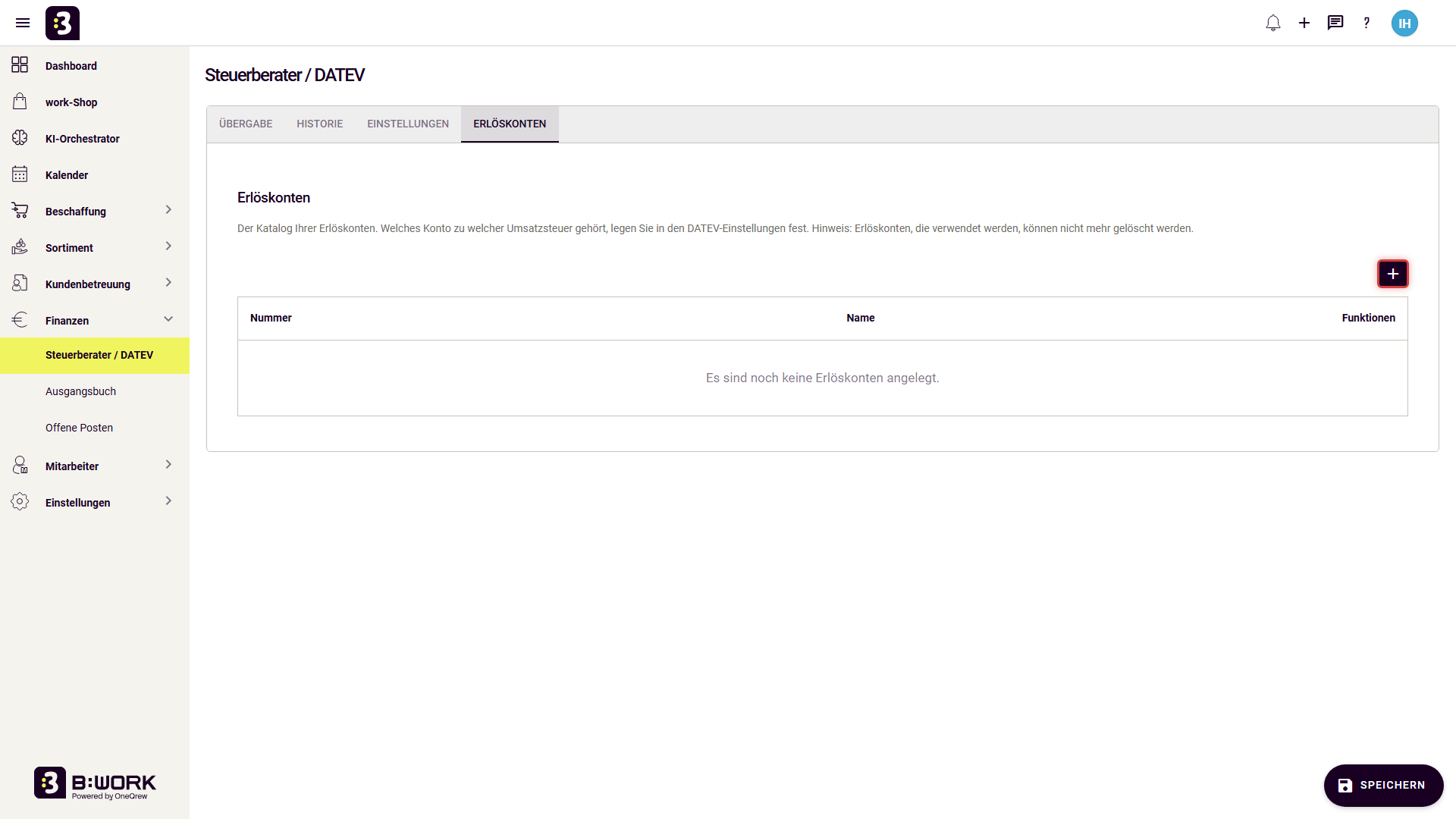
8. Nummer und Name eingeben
Gib (1) die Nummer ein, zum Beispiel 8400, und (2) den Namen, zum Beispiel „Erlöse 19 % USt“. (3) Speichere die Zeile mit dem Disketten-Symbol (oder drücke Enter).
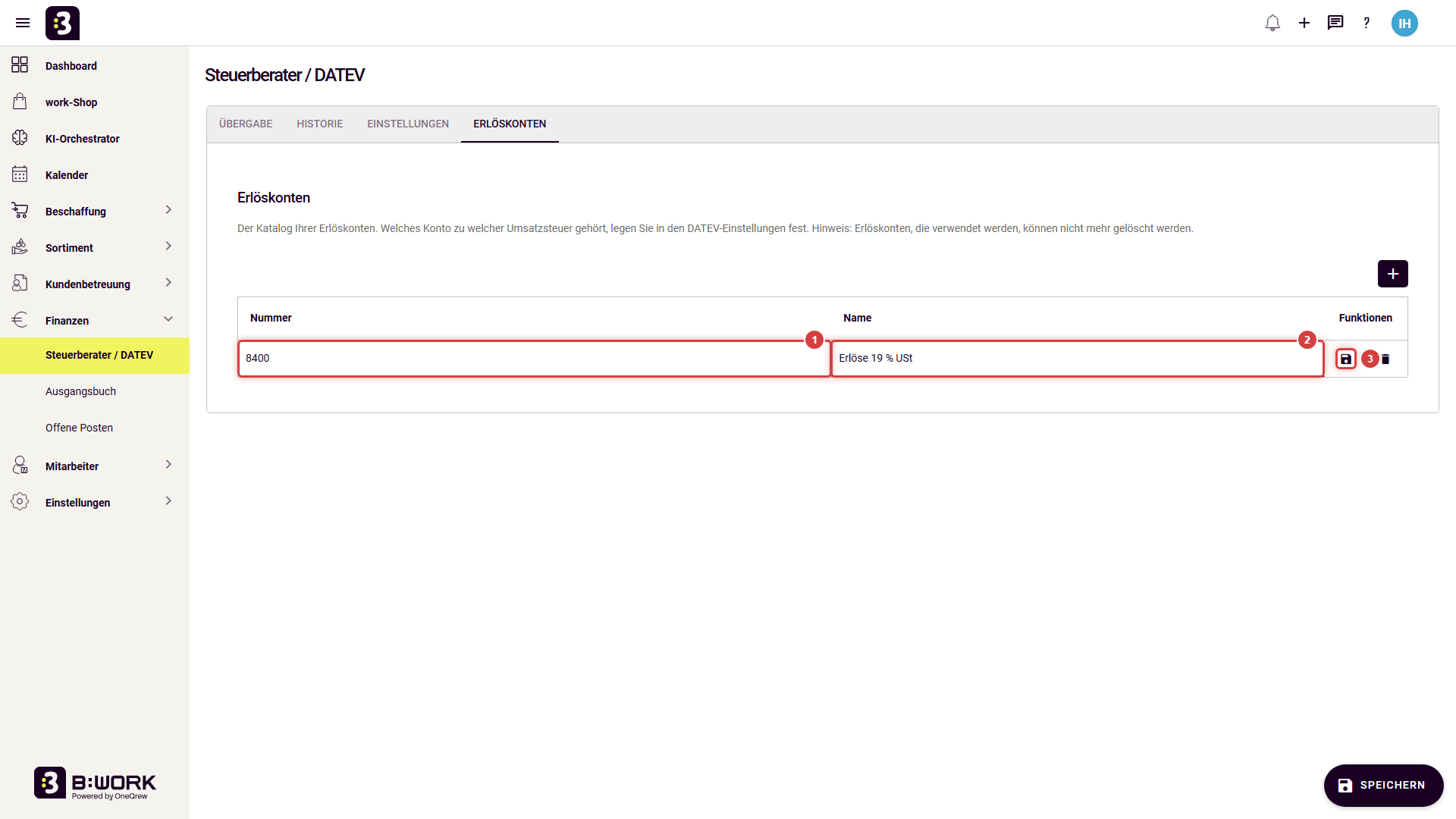
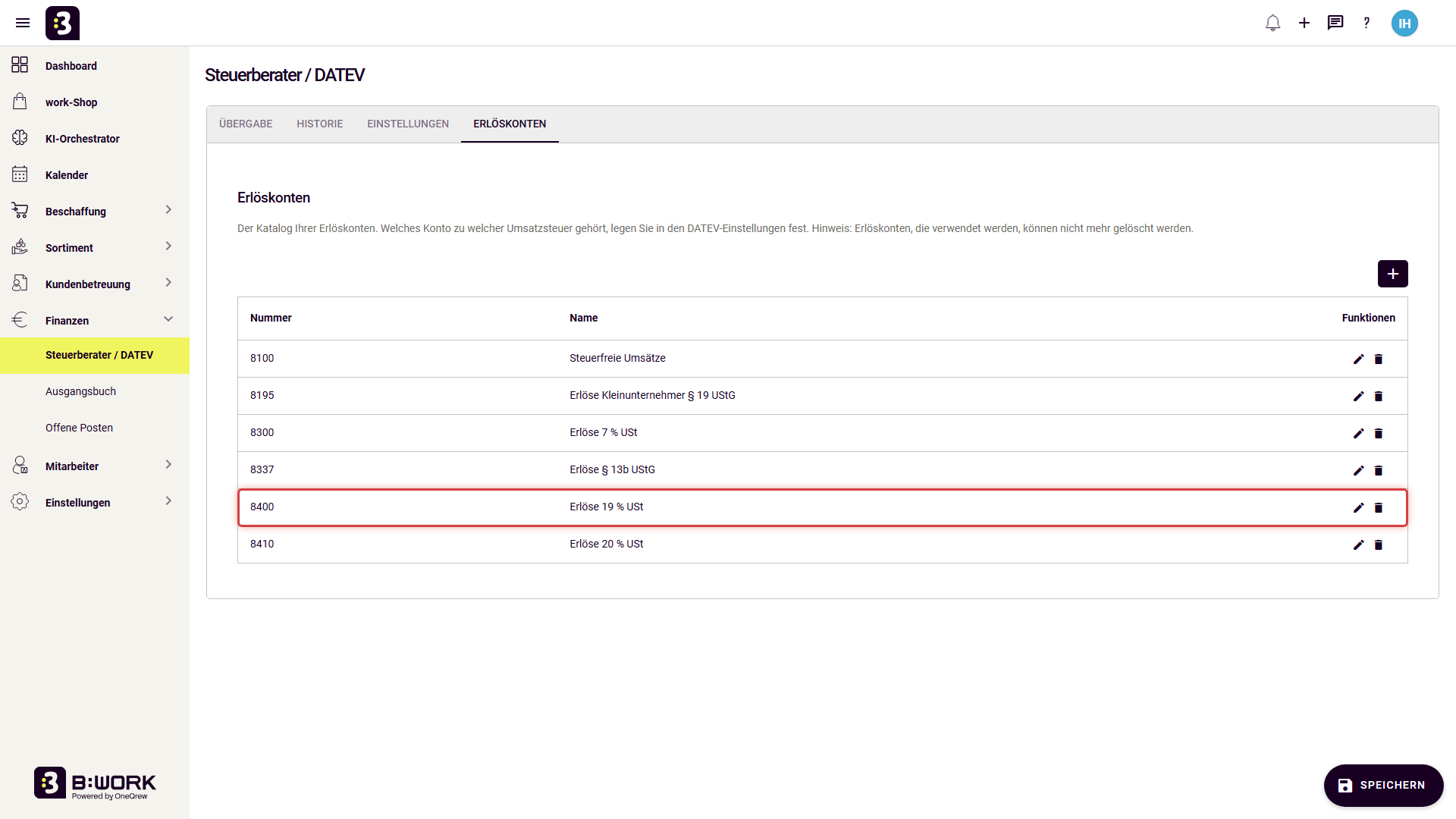
9. Alle Erlöskonten sind angelegt
Das Konto 8400 steht jetzt in der Liste. Lege so für jeden Steuersatz in deinem Betrieb ein Konto an. Im SKR03 sind das zum Beispiel:
8300 Erlöse 7 % USt · 8400 Erlöse 19 % USt · 8410 Erlöse 20 % USt · 8100 Steuerfreie Umsätze · 8337 Erlöse § 13b UStG · 8195 Erlöse Kleinunternehmer § 19 UStG.
Die richtigen Nummern bekommst du von deinem Steuerberater.
10. Jedem Steuersatz ein Konto zuordnen
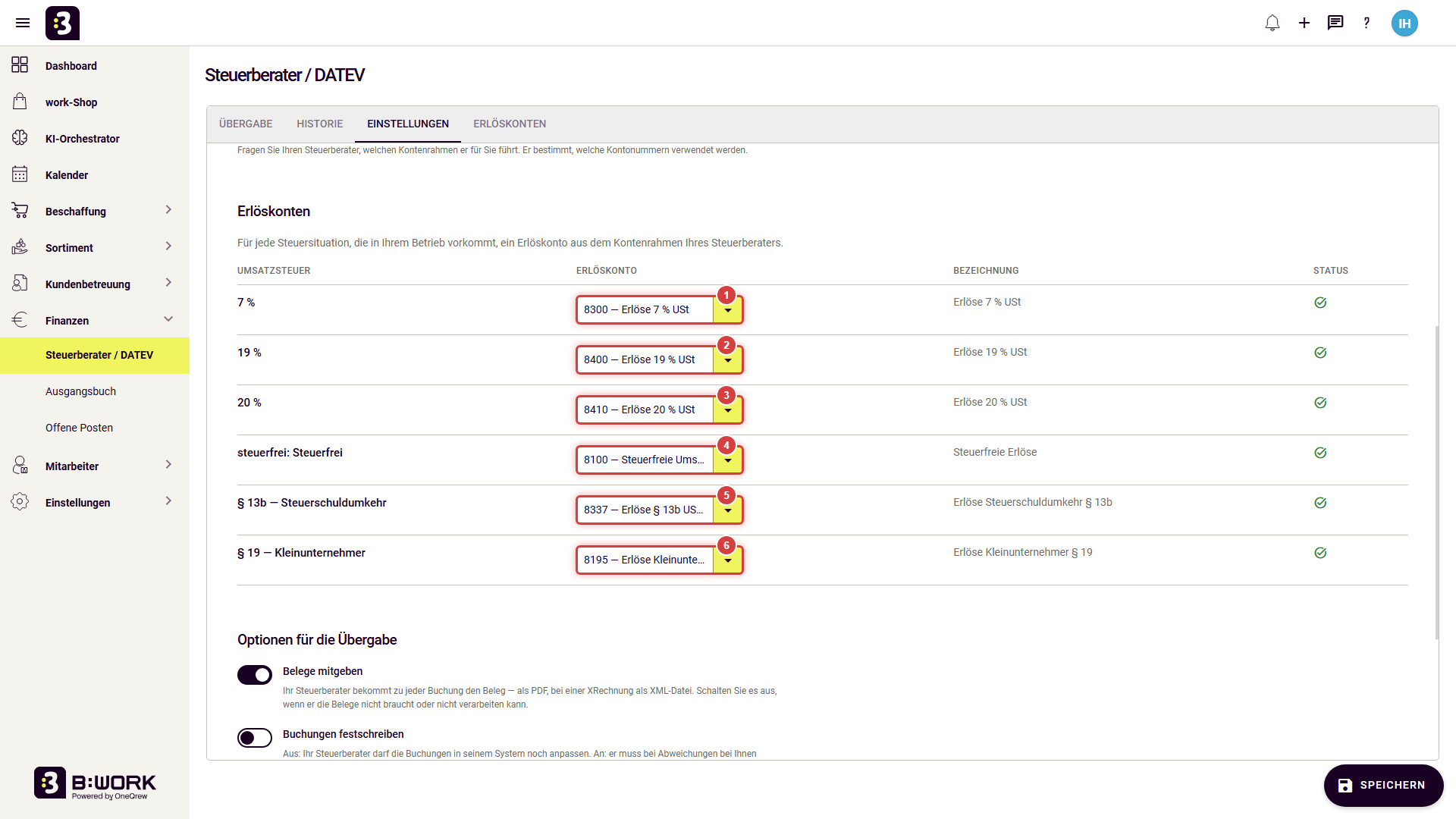
Wechsle zurück in den Reiter Einstellungen. Unter Erlöskonten steht jede Steuersituation, die in deinem Betrieb vorkommt. Wähle für jede Zeile das passende Konto: (1) 7 %, (2) 19 %, (3) 20 %, (4) steuerfrei, (5) § 13b und (6) § 19. Ein grüner Haken zeigt, dass die Zeile fertig ist.
11. Zuordnung speichern
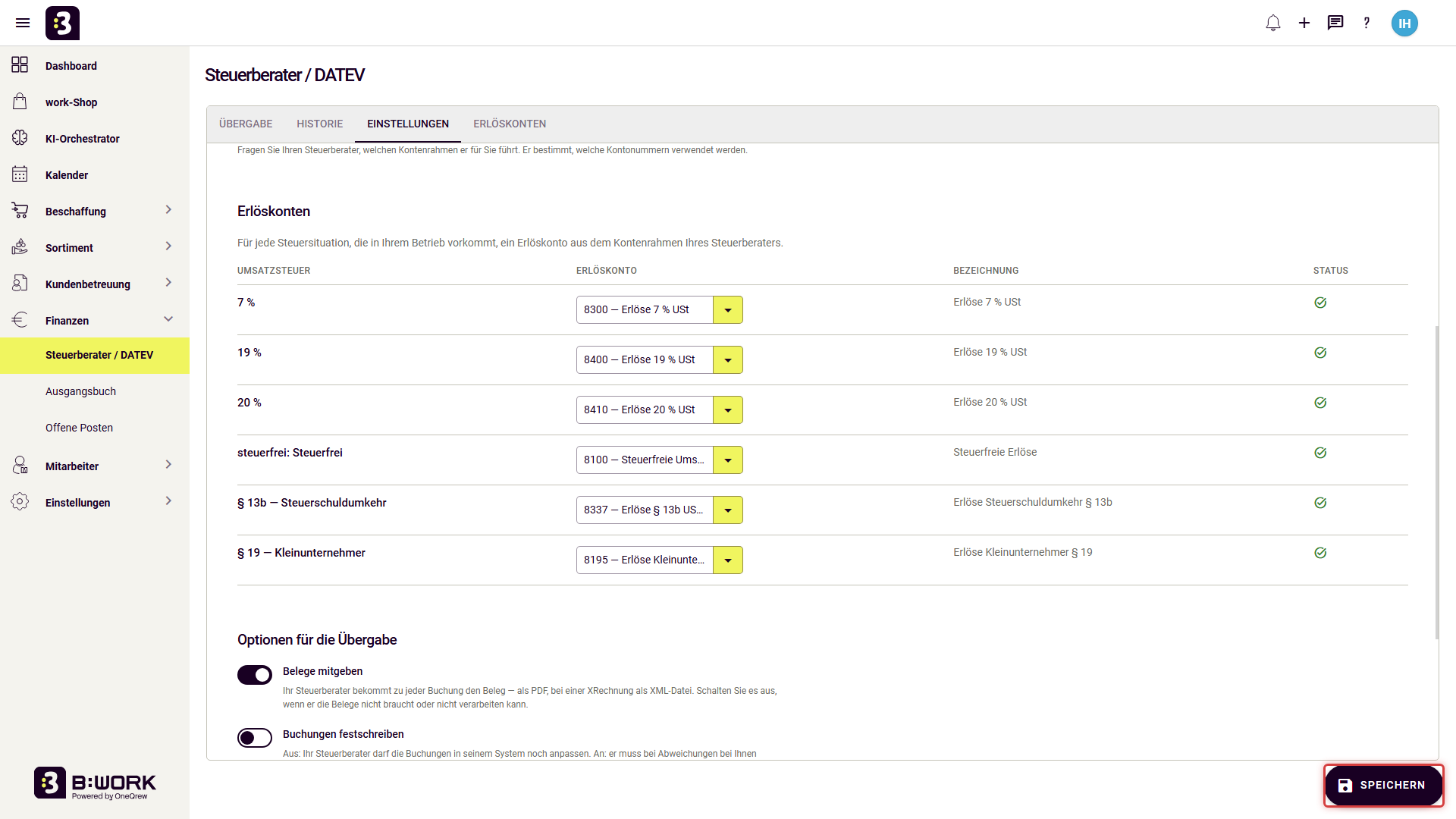
Klicke unten rechts auf Speichern (oder drücke Strg+S).
12. Alles ist eingerichtet
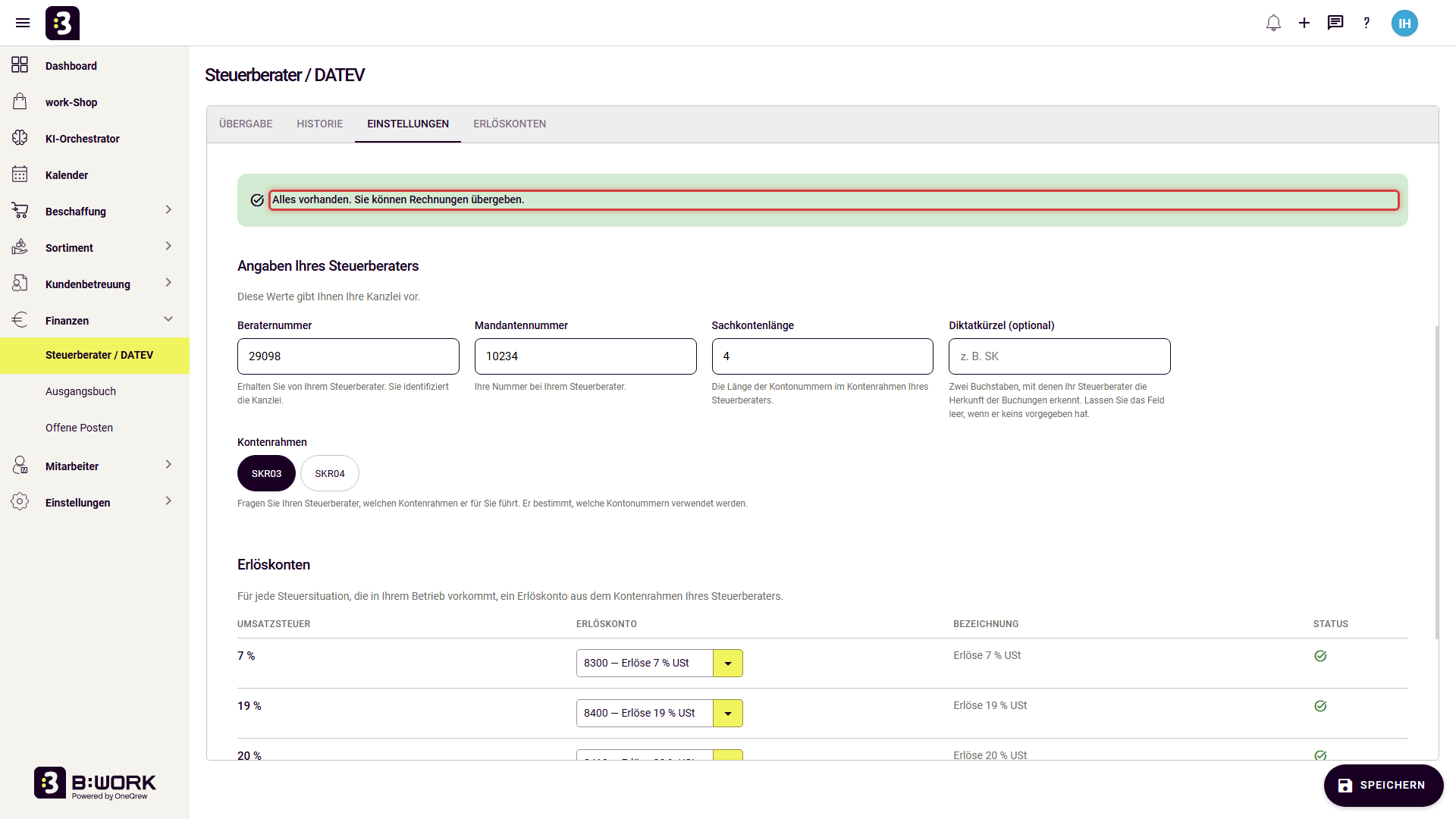
Oben steht jetzt „Alles vorhanden. Sie können Rechnungen übergeben.“ Die Einrichtung machst du nur einmal.
Der Kontenrahmen ist ab jetzt gesperrt. So bleiben deine Zuordnungen zusammen.
Rechnungen übergeben
13. Zeitraum wählen und prüfen
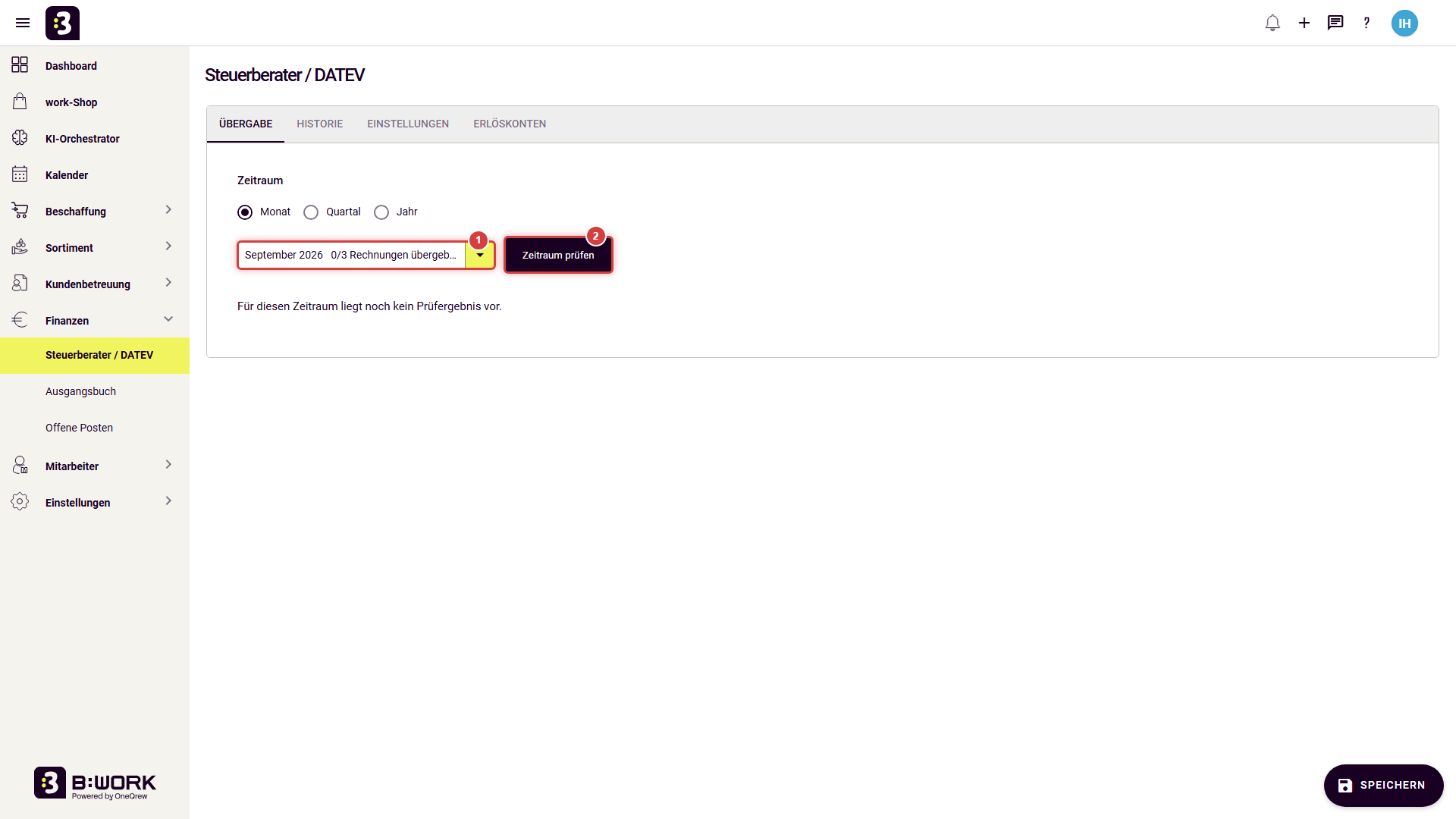
Öffne den Reiter Übergabe. Wähle oben Monat, Quartal, Jahr oder Freier Zeitraum (Von/Bis im selben Wirtschaftsjahr). (1) Wähle dann den Zeitraum, hier September 2026. Die Liste zeigt dir, wie viele Rechnungen schon übergeben sind. (2) Klicke auf Zeitraum prüfen.
Ins Paket kommen nur abgegebene Rechnungen, die noch nicht übergeben sind. Rechnungen, die später im selben Zeitraum dazukommen, gehen bei der nächsten Übergabe als Nachlieferung mit.
14. Prüfergebnis ansehen
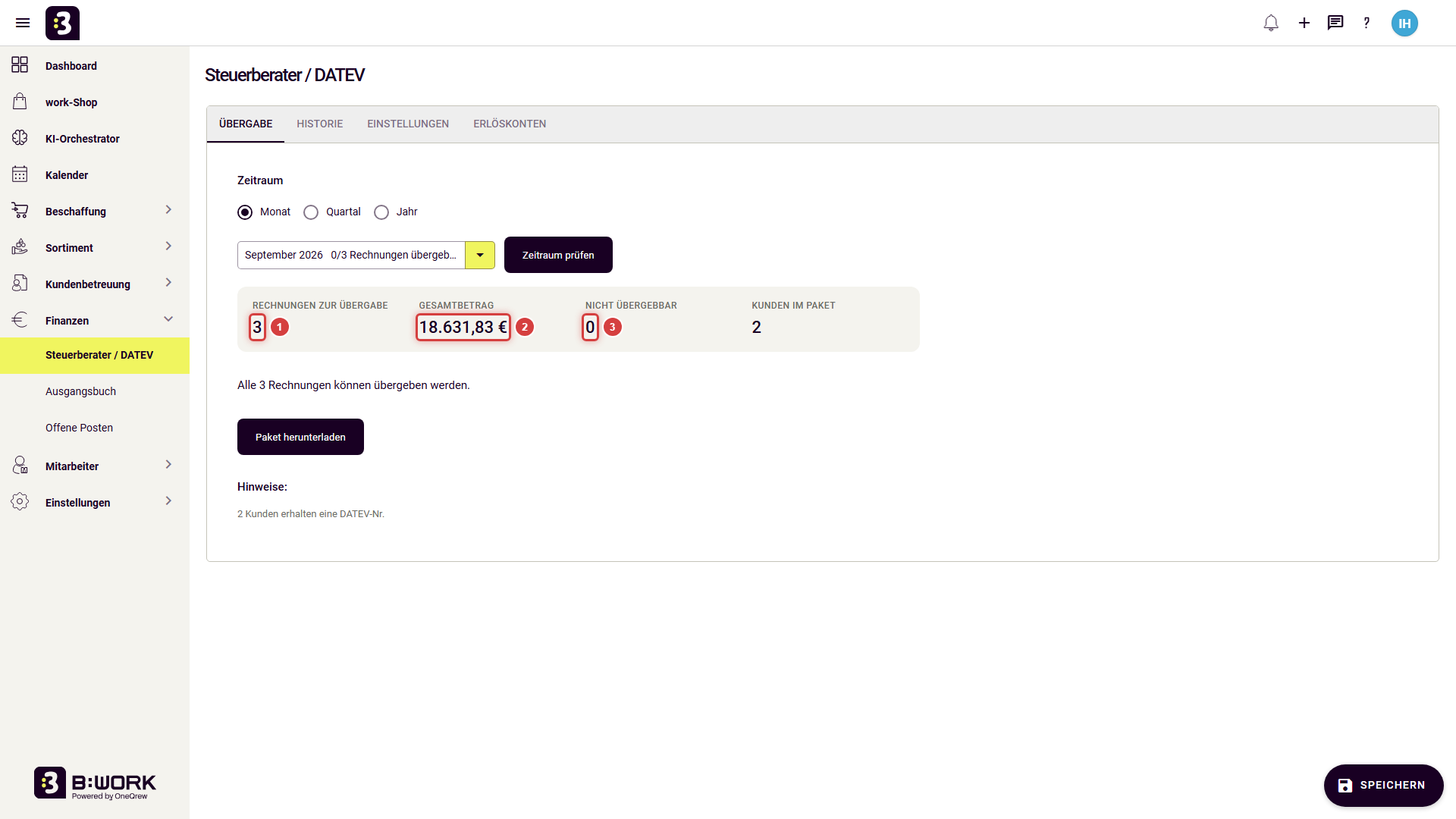
b:work zeigt dir, was ins Paket kommt: (1) 3 Rechnungen zur Übergabe, (2) ein Gesamtbetrag von 18.631,83 € und (3) 0 Rechnungen, die nicht übergeben werden können.
Fehlt bei einer Rechnung etwas, steht hier eine Liste mit dem Grund und dem nächsten Schritt. Kunden ohne DATEV-Nr. bekommen automatisch eine.
15. Paket herunterladen
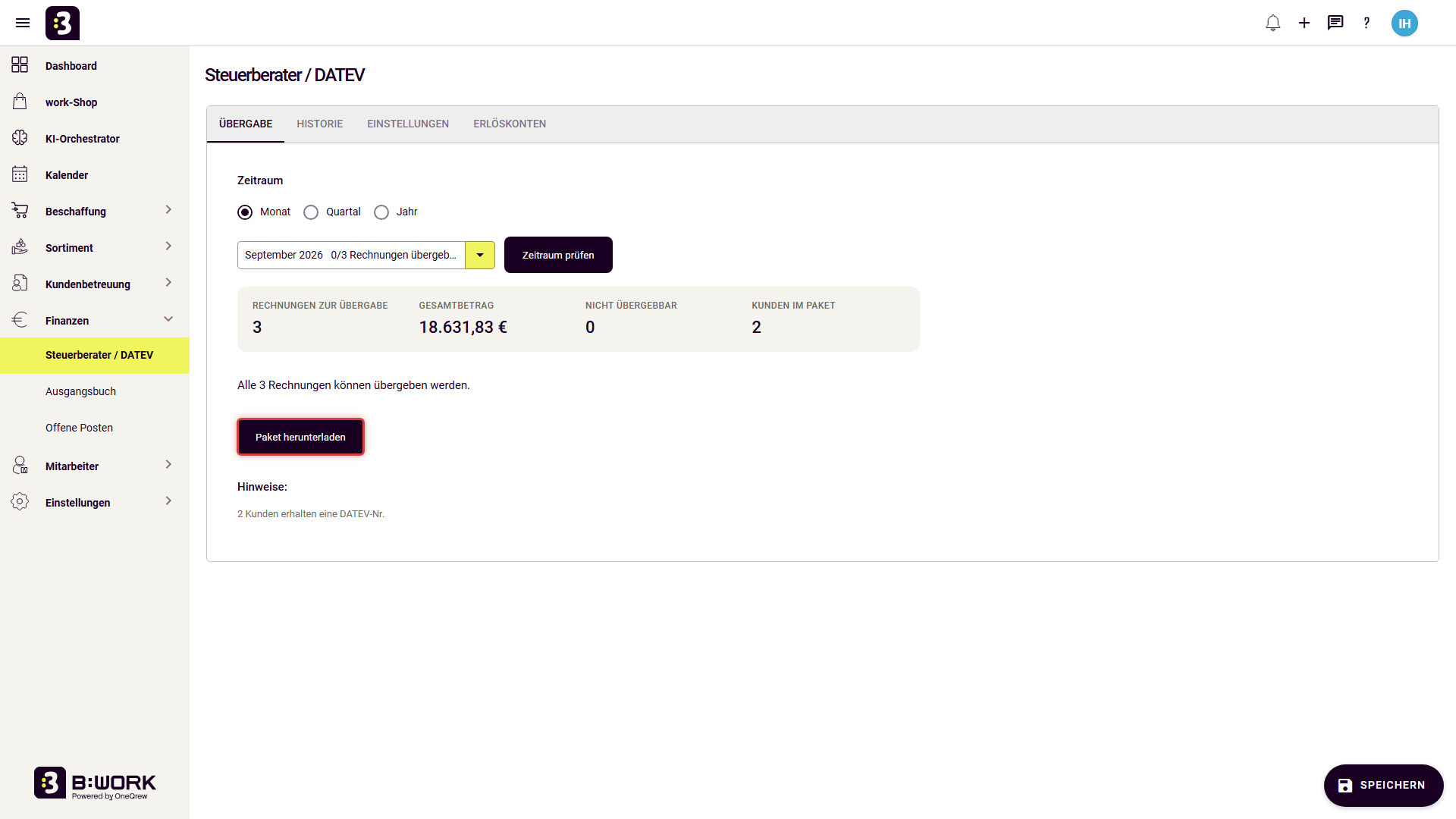
Klicke auf Paket herunterladen. b:work erstellt eine ZIP-Datei mit den Buchungen, den Kundendaten und den Rechnungen als PDF, E-Rechnungen als XML. Danach fragt b:work: „Als an den Steuerberater übergeben kennzeichnen?“ Erst mit Ja gelten die Rechnungen als übergeben. Die Datei schickst du deinem Steuerberater.
16. Übergabe ist bestätigt
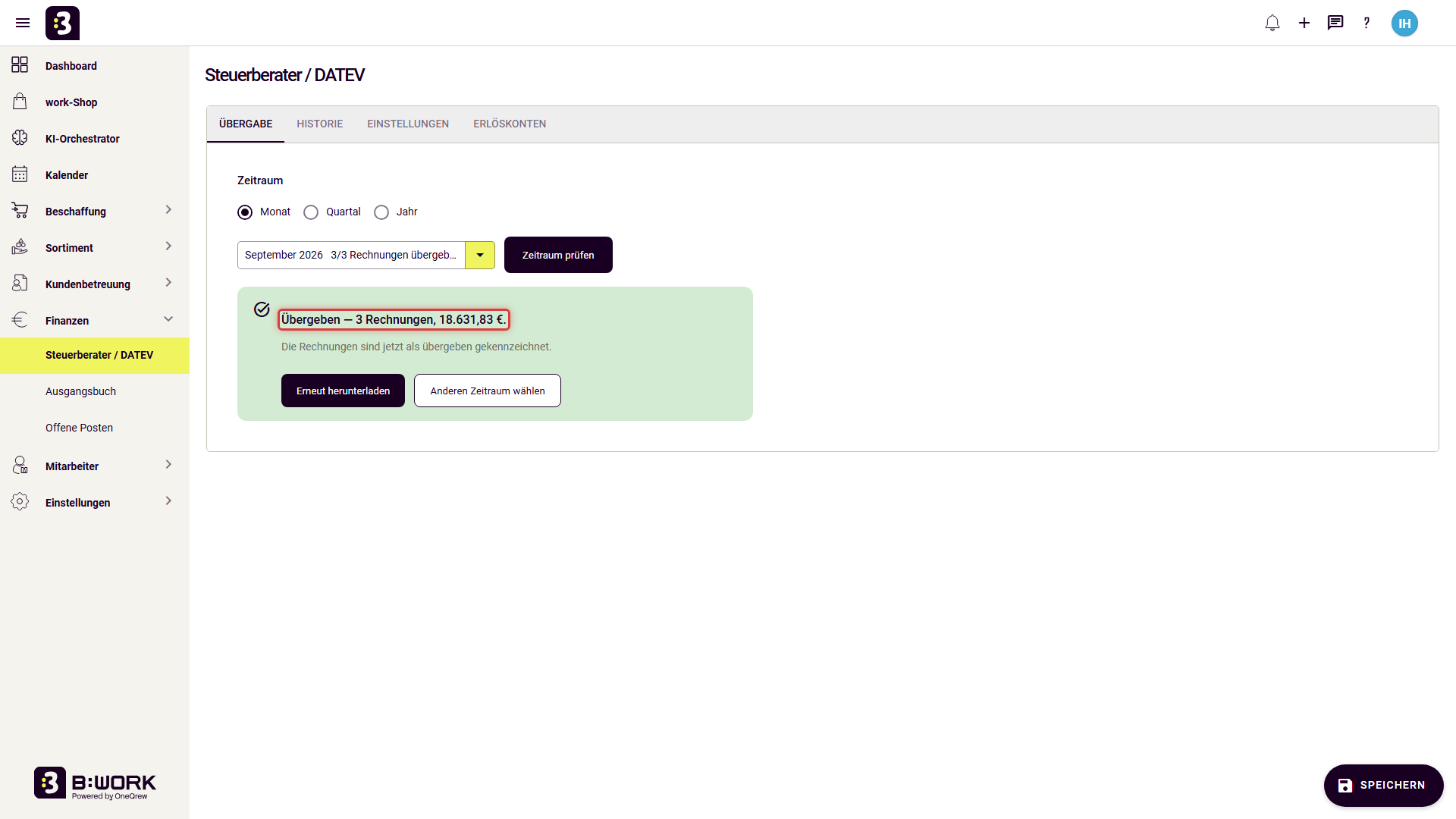
b:work bestätigt „Übergeben — 3 Rechnungen, 18.631,83 €.“ Nach deinem Ja sind die Rechnungen als übergeben gekennzeichnet und kommen nicht noch einmal ins Paket. Hast du Nein gewählt, bestätigst du die Übergabe später im Reiter Historie.
Mit Erneut herunterladen holst du die Datei noch einmal. Mit Anderen Zeitraum wählen machst du den nächsten Monat.
17. Übergebene Pakete nachsehen
Im Reiter Historie findest du jede Übergabe mit Zeitraum, Datum, Anzahl der Rechnungen und Summe. Über die Schaltflächen rechts lädst du ein Paket erneut herunter oder siehst dir seinen Inhalt an.
Häufige Fragen
Ich finde den Bereich „Steuerberater / DATEV“ nicht.
Du brauchst das Paket Pro und das Recht „Steuerberater / DATEV“. Siehst du den Bereich trotzdem nicht, schreib uns über den Support-Chat oder ein Ticket.
Warum kann ich kein Erlöskonto anlegen?
Speichere zuerst die Sachkontenlänge in den Einstellungen. Ohne sie lässt sich kein Erlöskonto anlegen.
Kann ich eine Rechnung zweimal übergeben?
Nein. Übergebene Rechnungen kommen in kein neues Paket. Das alte Paket lädst du im Reiter Historie erneut herunter.
War dieser Artikel hilfreich?
Das ist großartig!
Vielen Dank für das Feedback
Leider konnten wir nicht helfen
Vielen Dank für das Feedback
Feedback gesendet
Wir wissen Ihre Bemühungen zu schätzen und werden versuchen, den Artikel zu korrigieren