Ziel: Deine offenen Posten durchsehen, Zahlungen erfassen und säumige Kunden erinnern. · Voraussetzung: Paket Pro und das Recht „Finanzzugriff“. Zahlungen erfassen darfst du mit dem Recht „Rechnungen erstellen und bearbeiten“. · Dauer: ca. 5 Min
Die Offenen Posten zeigen dir als Liste, welche Rechnungen noch nicht bezahlt sind. Von hier aus erfasst du Zahlungen und schickst Zahlungserinnerungen, ohne die Rechnung zu öffnen.
Merksatz: Ein Tab pro Frage: Was ist überfällig, was wird bald fällig, was ist eingegangen?
Schritt für Schritt
1. Offene Posten öffnen
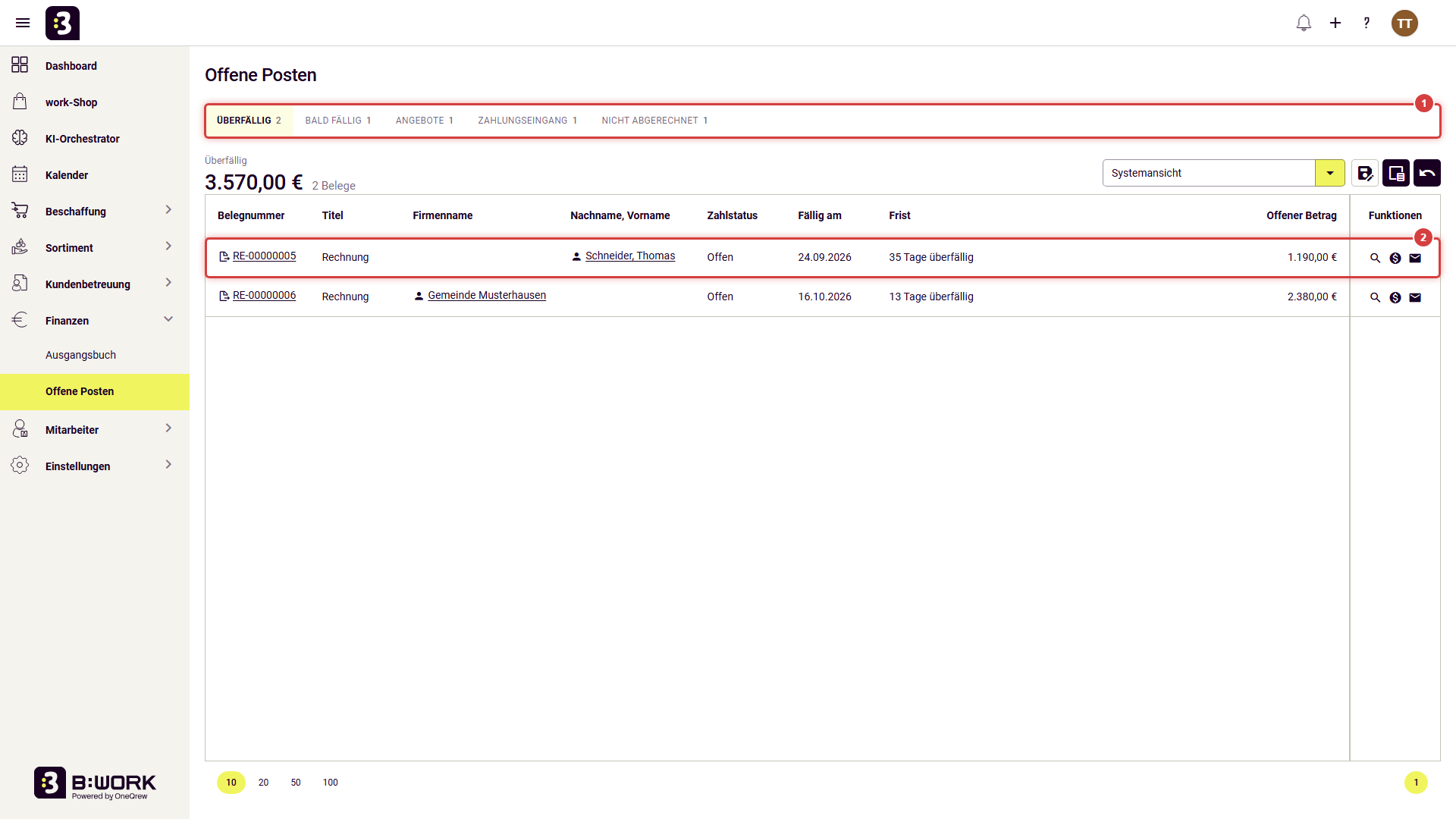
Klicke im Menü auf Finanzen und dann auf Offene Posten. Oder klicke im Ausgangsbuch auf eine Kachel.
(1) Oben wechselst du zwischen den Tabs Überfällig, Bald fällig, Angebote, Zahlungseingang und Nicht abgerechnet. (2) Darunter steht die Liste. Über der Liste siehst du die Summe und die Anzahl der Belege des Tabs.
2. Nach Alter eingrenzen
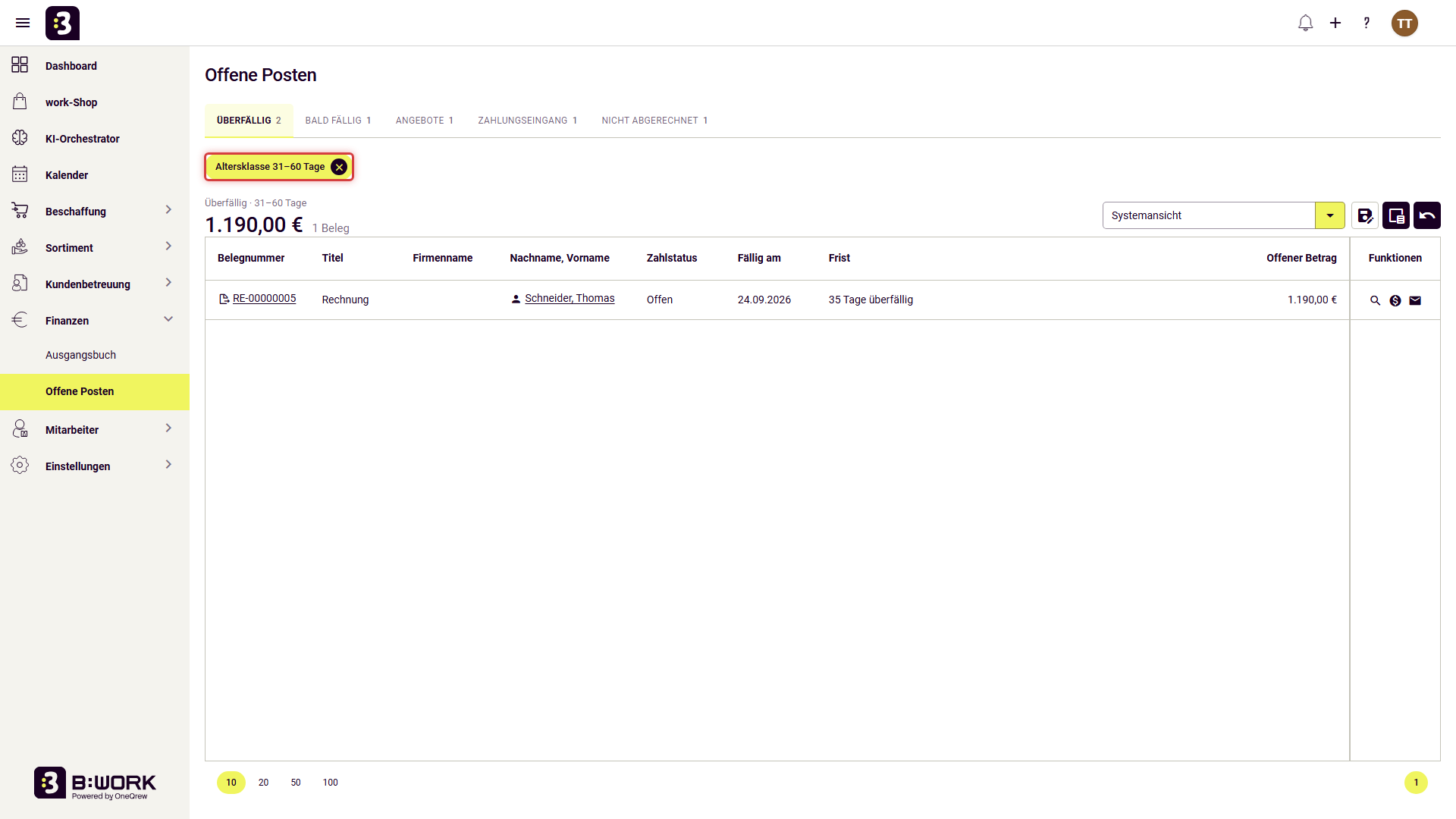
Kommst du aus dem Bereich Offene Posten nach Alter im Ausgangsbuch, zeigt dir die Liste nur eine Altersklasse, zum Beispiel Altersklasse 31–60 Tage. Mit dem × am Feld hebst du die Eingrenzung wieder auf.
3. Zeile bearbeiten
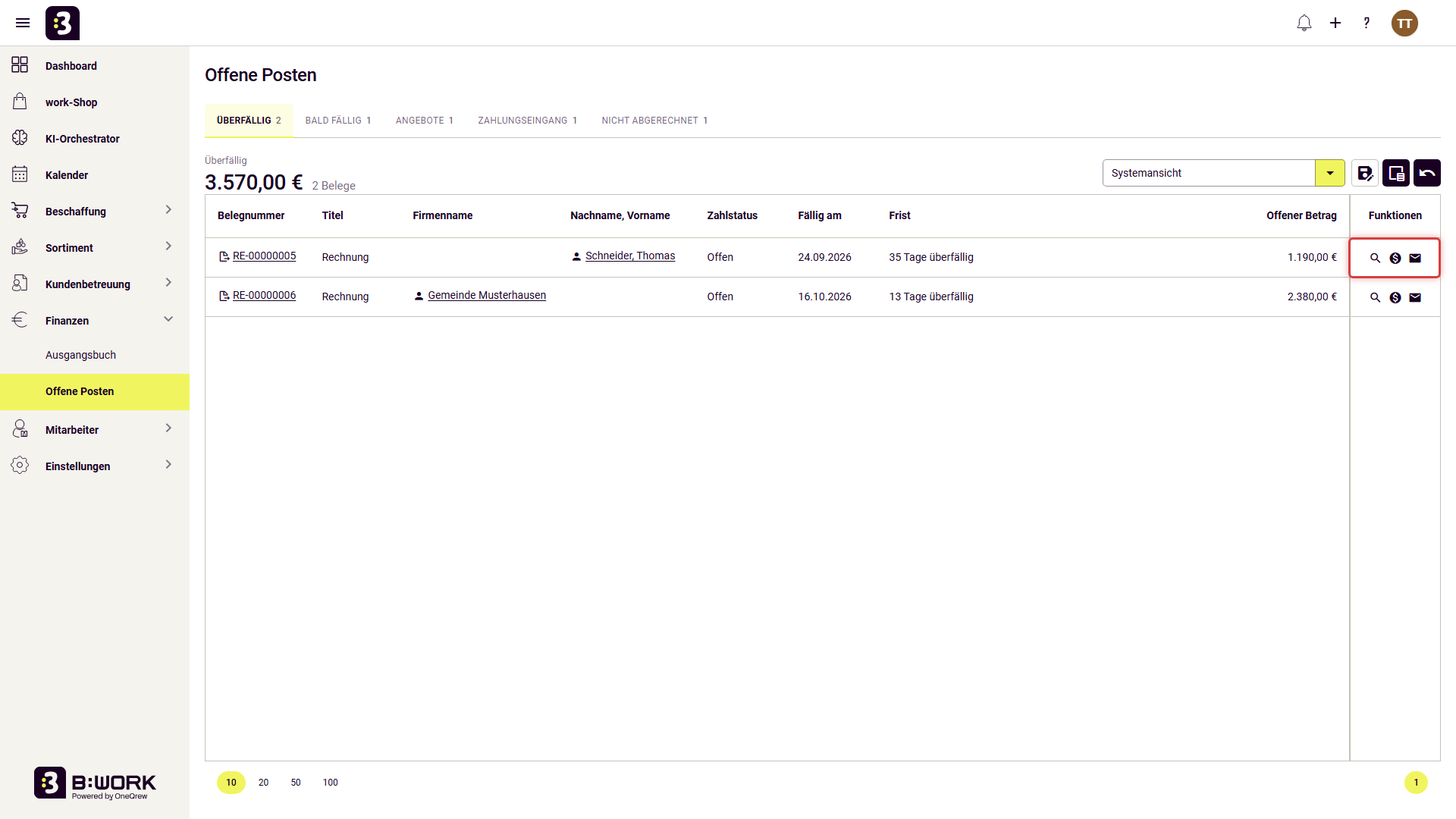
In der Spalte Funktionen findest du für jede Rechnung drei Symbole: die Lupe zum Ansehen, Zahlung erfassen und Zahlungserinnerung senden. Die Belegnummer und ein Doppelklick auf die Zeile öffnen den Beleg.
4. Zahlung erfassen
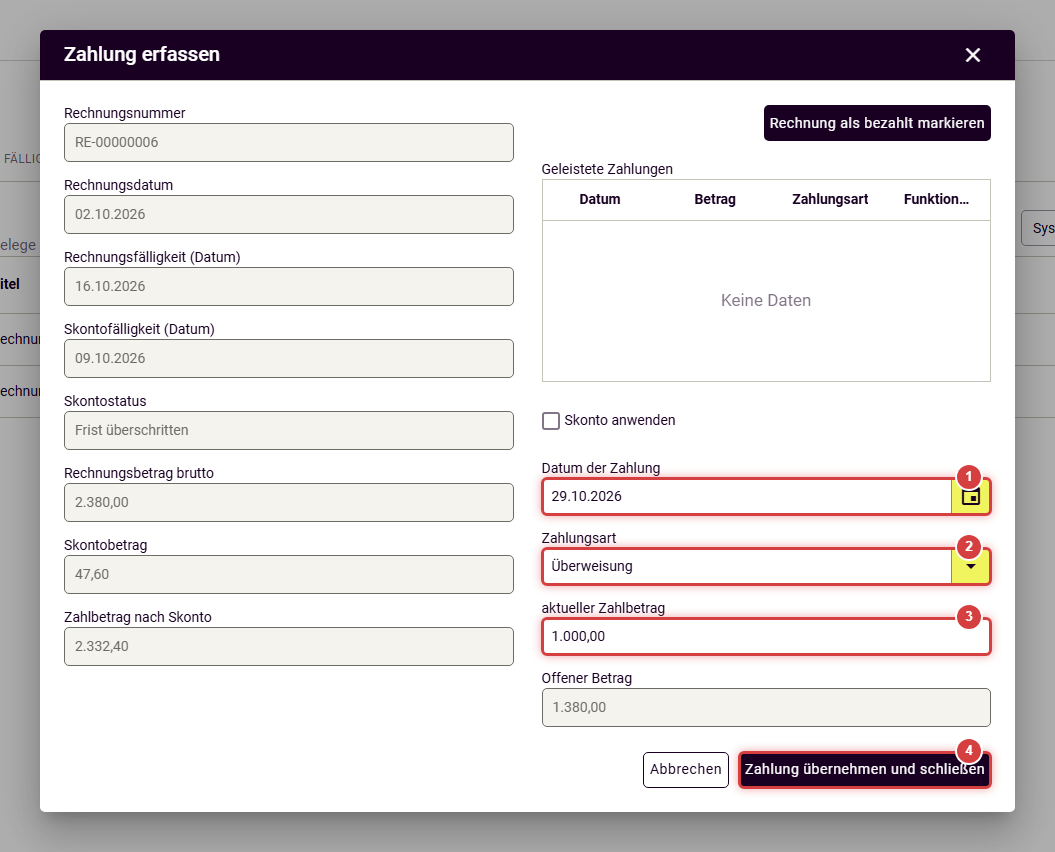
Klicke auf Zahlung erfassen. (1) Wähle das Datum der Zahlung. (2) Wähle die Zahlungsart. (3) Trage den aktuellen Zahlbetrag ein. Darunter zeigt b:work den Offenen Betrag nach dieser Zahlung. (4) Klicke auf Zahlung übernehmen und schließen.
Hat dein Kunde mit Skonto gezahlt, setze den Haken bei Skonto anwenden. Dann reicht der Betrag nach Skonto, und die Rechnung gilt als bezahlt.
5. Ergebnis prüfen
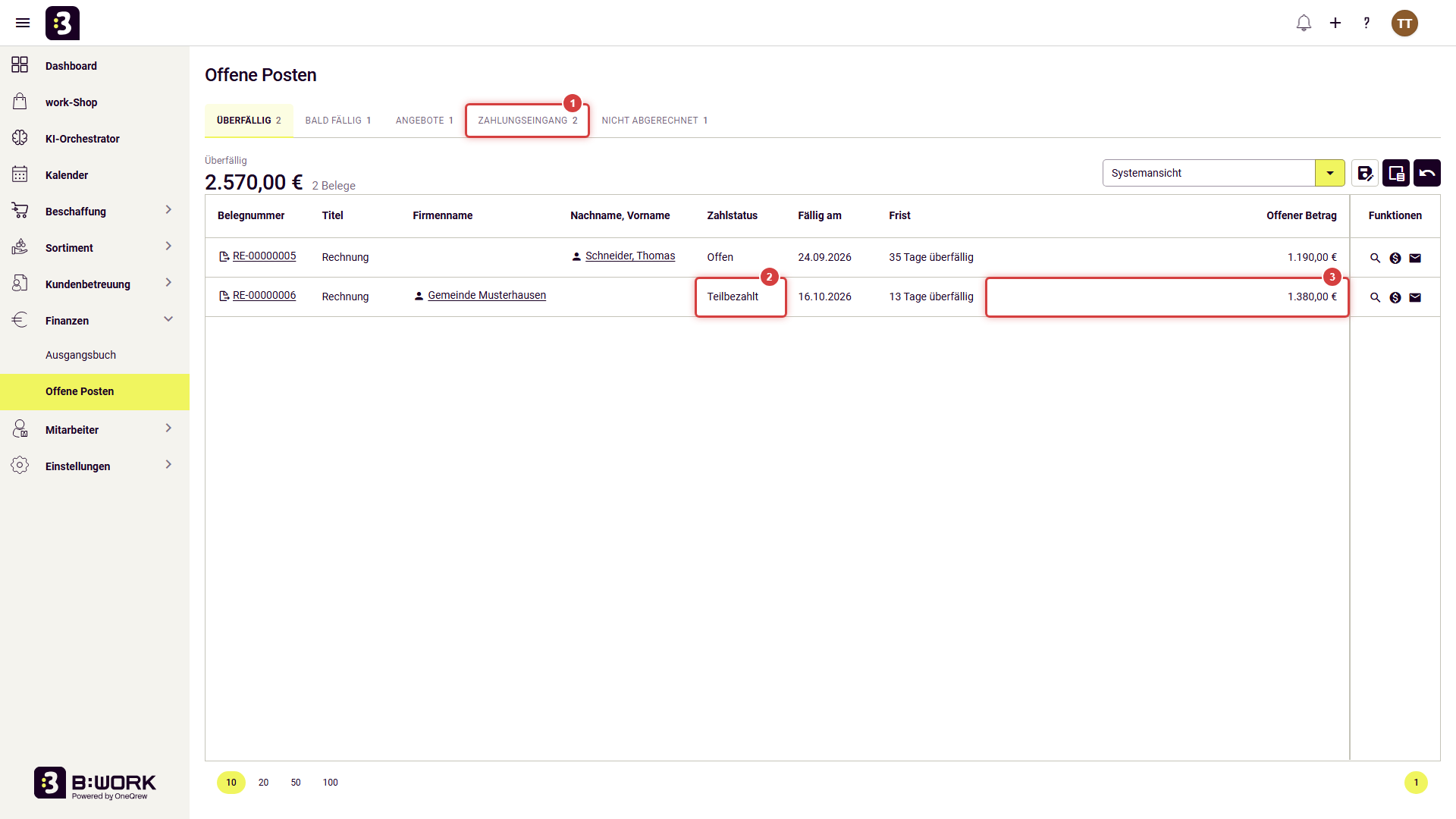
Hat dein Kunde nur einen Teil gezahlt, bleibt die Rechnung in der Liste. Der Zahlstatus zeigt dann Teilbezahlt, und der Offene Betrag ist kleiner. Im Tab Zahlungseingang erscheint die Rechnung zusätzlich. Wurde alles gezahlt, verschwindet die Rechnung aus Überfällig und Bald fällig.
Auf dem Bild zeigt (1) der Tab-Zähler den neuen Eingang, (2) die Spalte Zahlstatus den Status und (3) die Spalte Offener Betrag den Rest.
6. Zahlungserinnerung senden
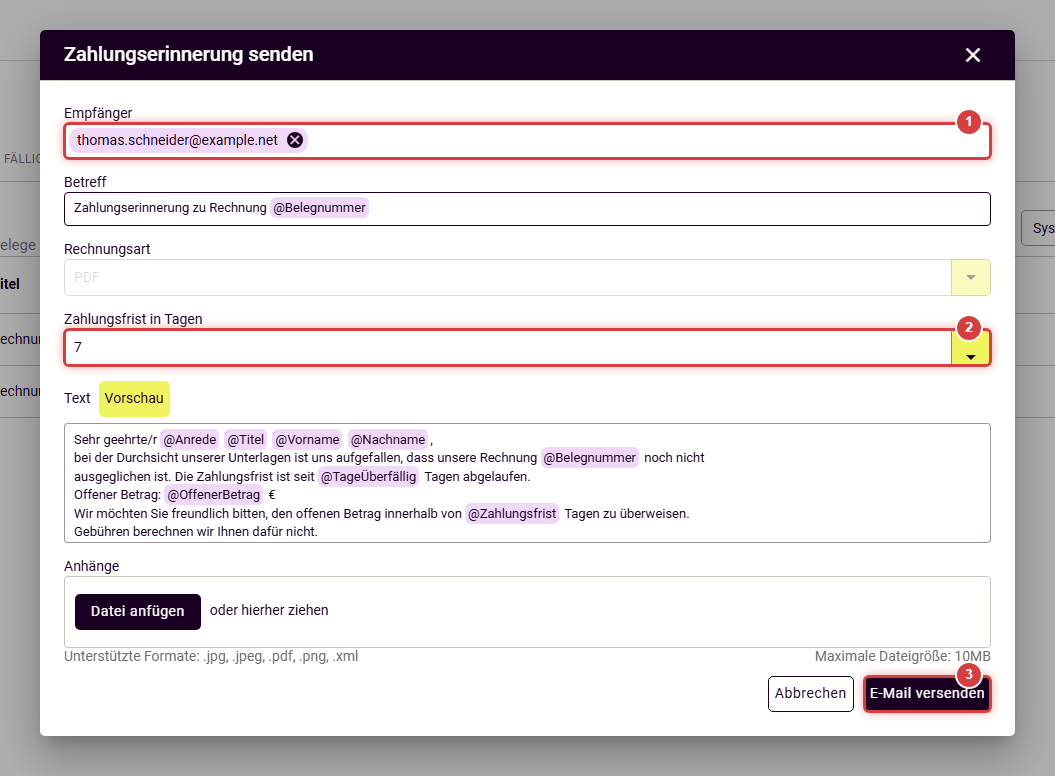
Für eine überfällige Rechnung klickst du auf Zahlungserinnerung senden. (1) Prüfe den Empfänger. (2) Lege die Zahlungsfrist in Tagen fest. (3) Klicke auf E-Mail versenden. Den Text kannst du vorher ändern.
Nach dem Versand fragt b:work, ob eine Wiedervorlage zum Fristende angelegt werden soll.
Tipps
- Mit Als neue Ansicht speichern … sicherst du deine Spalteneinstellungen. Jeder Tab hat eigene Ansichten. Über die Spaltenauswahl blendest du Spalten ein oder aus.
- Im Tab Nicht abgerechnet erstellst du direkt eine Rechnung zum Auftrag oder änderst den Zustand des Auftrags.
- Die Summen und Beträge in der Liste sind Bruttobeträge.
Häufige Fragen
Warum ist meine Rechnung nicht in der Liste?
Die Liste zeigt nur abgegebene Rechnungen, die noch nicht vollständig bezahlt sind. Entwürfe, stornierte Rechnungen und vollständig bezahlte Rechnungen fehlen.
Warum fehlt bei einer Rechnung die Aktion „Zahlung erfassen“?
Die Aktion gibt es nur bei Rechnungen, die noch nicht vollständig bezahlt sind, und nur mit dem Recht „Rechnungen erstellen und bearbeiten“.
Kann ich in der Liste suchen, filtern oder exportieren?
Nein. Suche, Filter, Export und Druck gibt es hier nicht. Du kannst aber sortieren und Ansichten speichern.
Kann ich eine falsch erfasste Zahlung löschen?
Ja. Öffne die Rechnung und klicke auf Mehr › Zahlungen. In der Tabelle Geleistete Zahlungen löschst du die Zahlung. Die Rechnung ist danach wieder ein offener Posten.
War dieser Artikel hilfreich?
Das ist großartig!
Vielen Dank für das Feedback
Leider konnten wir nicht helfen
Vielen Dank für das Feedback
Feedback gesendet
Wir wissen Ihre Bemühungen zu schätzen und werden versuchen, den Artikel zu korrigieren