Ziel: Einen Auftrag in Teilen abrechnen: erst Abschlagsrechnungen, am Ende die Schlussrechnung. · Voraussetzung: Paket Pro und ein gespeicherter Auftrag. · Dauer: ca. 5 Min
Bei langen Aufträgen wartest du nicht bis zum Schluss auf dein Geld. Mit Abschlagsrechnungen rechnest du zwischendurch einen Teil ab. In der Schlussrechnung zieht b:work die Abschläge automatisch ab.
Merksatz: Auftrag, dann Abschläge, dann eine Schlussrechnung. Nur abgegebene Abschläge landen in der Schlussrechnung.
Schritt für Schritt
1. Abschlagsrechnung starten
Öffne den Auftrag und klicke unten rechts auf Mehr und dann auf Abschlagsrechnung. Aus einem Angebot geht das nicht. Wandle es zuerst in einen Auftrag um.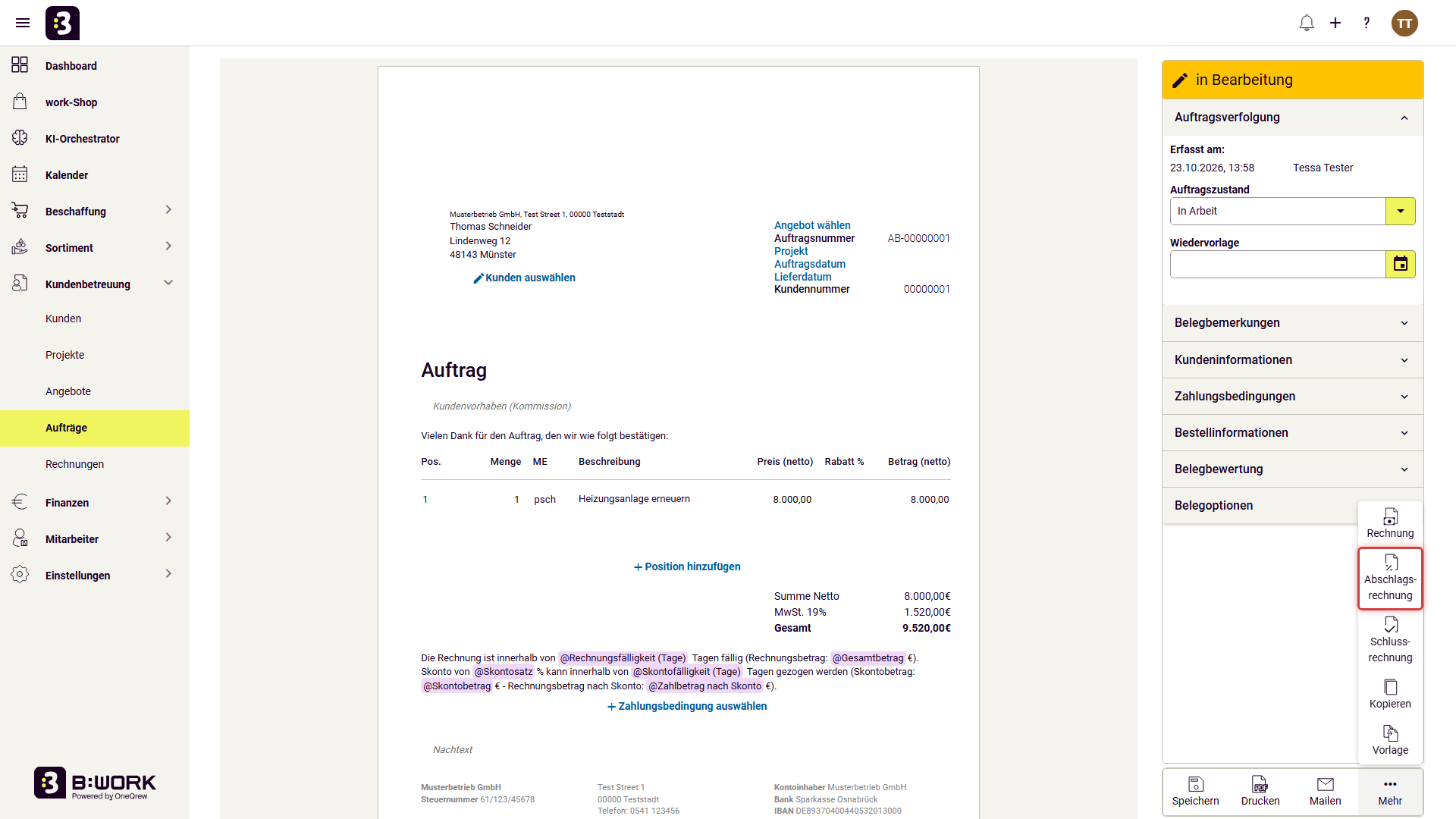
2. Betrag festlegen
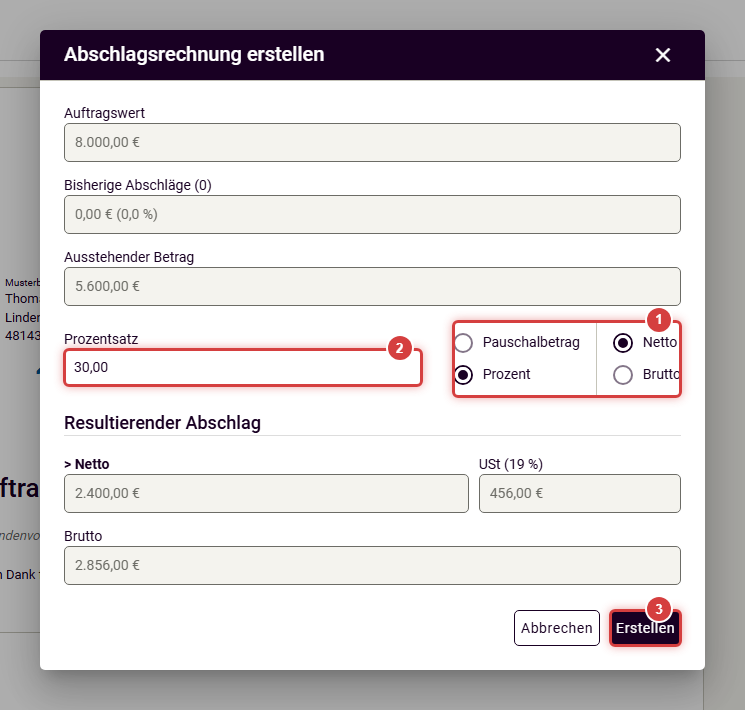
(1) Wähle, ob du einen Pauschalbetrag oder Prozent abrechnen willst, und ob der Wert Netto oder Brutto gilt. (2) Gib den Betrag oder den Prozentsatz ein, hier 30 Prozent. (3) Klicke auf Erstellen.
b:work zeigt dir den Auftragswert, die Bisherigen Abschläge und den Ausstehenden Betrag. Unter Resultierender Abschlag siehst du Netto, USt und Brutto.
3. Abschlag prüfen und abgeben
Die neue Rechnung hat eine Position (1) „Pauschale Abschlagszahlung“. (2) Unter Gesamt steht der Betrag. Die Position kannst du noch ändern.
Gib die Rechnung wie jede andere ab: Klicke auf Drucken (Strg+P) oder Mailen (Strg+M). Dann hat sie eine Rechnungsnummer und den Status Abgegeben.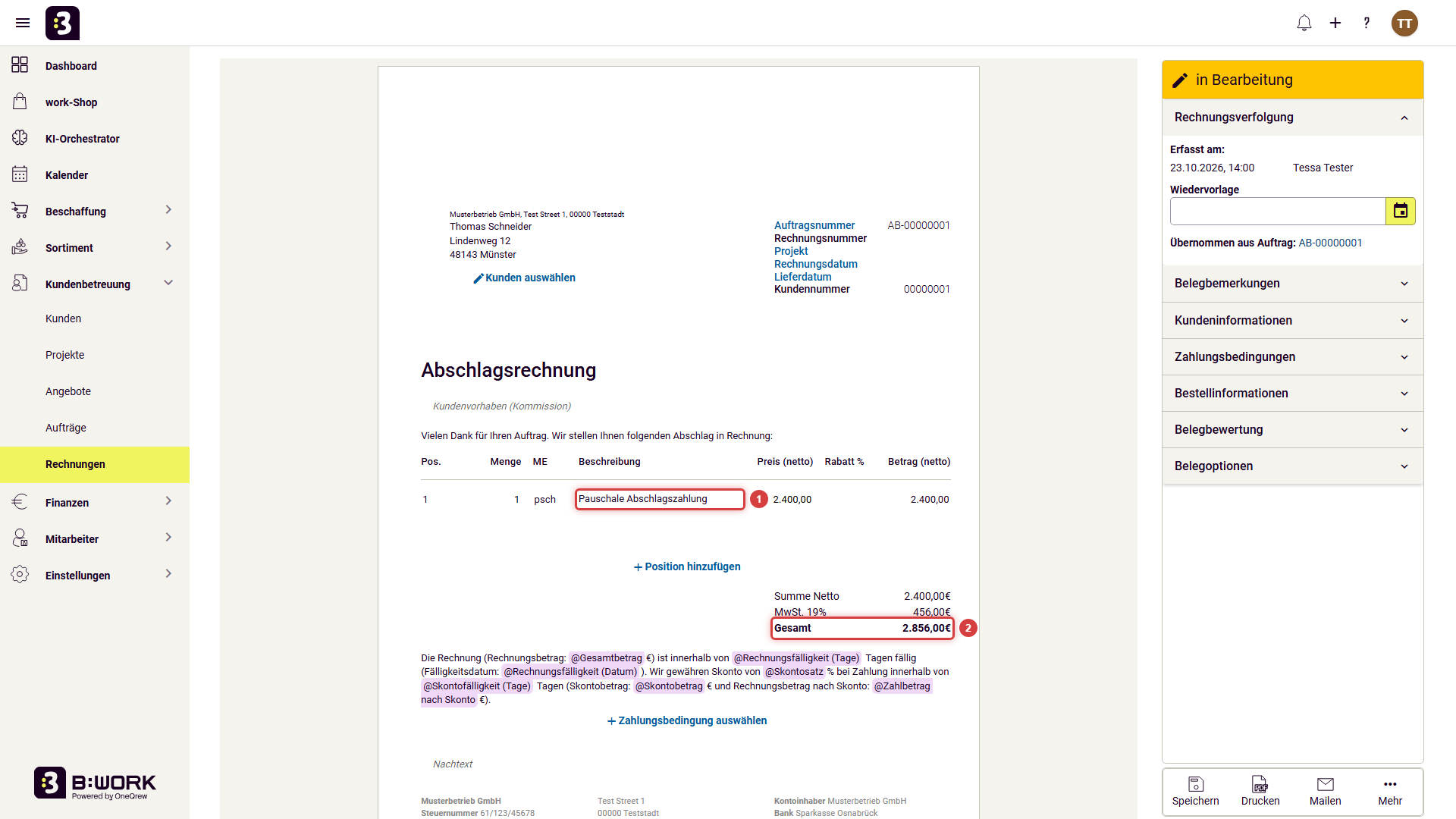
4. Weitere Abschläge erstellen
Für einen weiteren Abschlag gehst du genauso vor: Mehr › Abschlagsrechnung, entweder im Auftrag oder in einem abgegebenen Abschlag. Der Dialog zeigt dir jetzt die Bisherigen Abschläge. Im Beispiel kommen 40 Prozent dazu.
5. Schlussrechnung erstellen
Klicke im Auftrag oder in einem abgegebenen Abschlag auf Mehr › Schlussrechnung. Es öffnet sich kein Dialog: b:work legt die Schlussrechnung sofort als Entwurf an.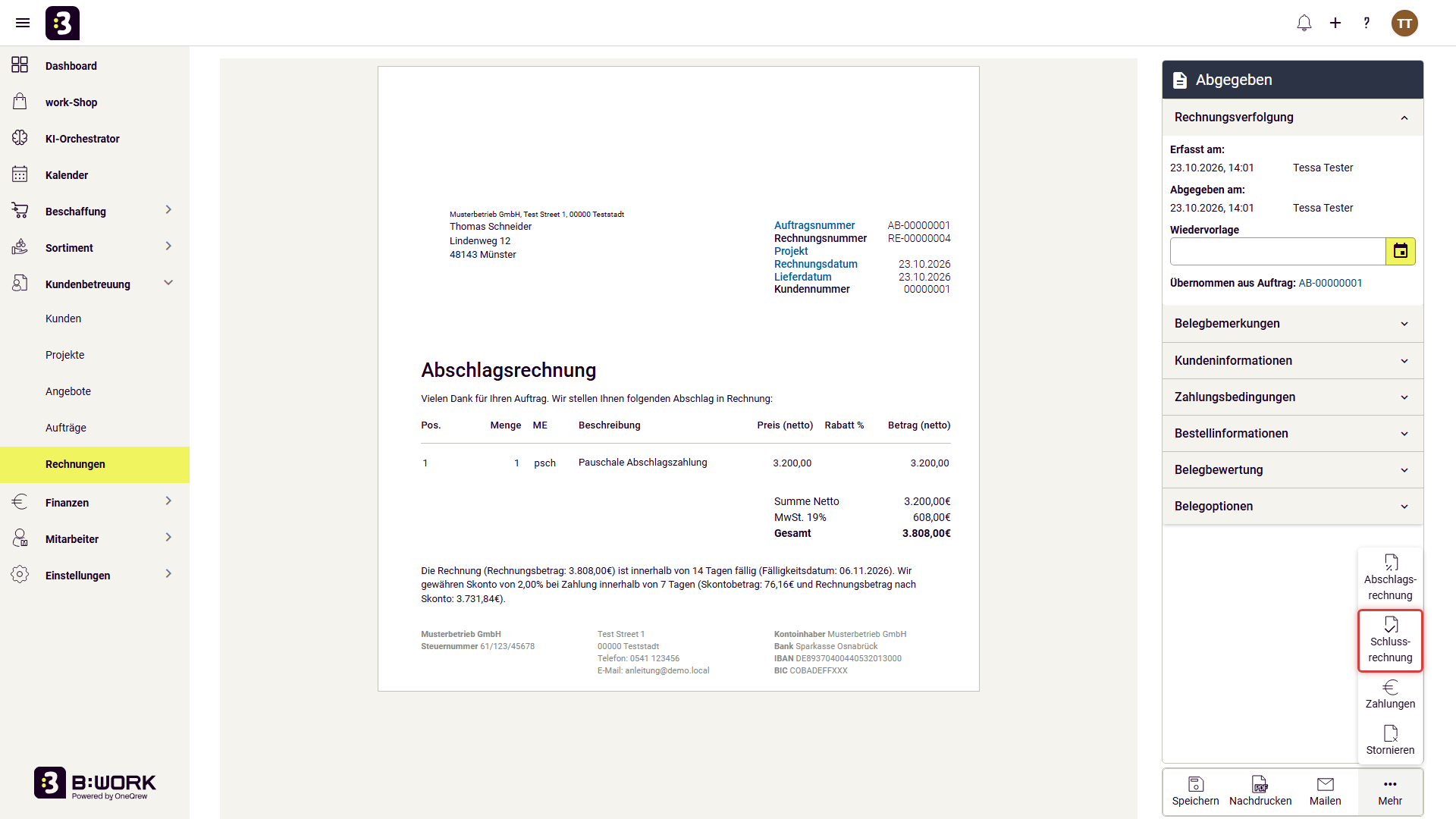
6. Rechnungsaufstellung prüfen
Die Schlussrechnung enthält alle Positionen des Auftrags. Unter Rechnungsaufstellung steht, was schon abgerechnet ist: (1) Unter Gestellte Rechnungen trägt b:work alle abgegebenen Abschläge ein. (2) Die Summe bisheriger Abschläge zieht b:work vom Gesamtbetrag ab. (3) Der Offene Rechnungsbetrag ist das, was dein Kunde noch zahlt.
Gib die Schlussrechnung dann wie einen Abschlag ab.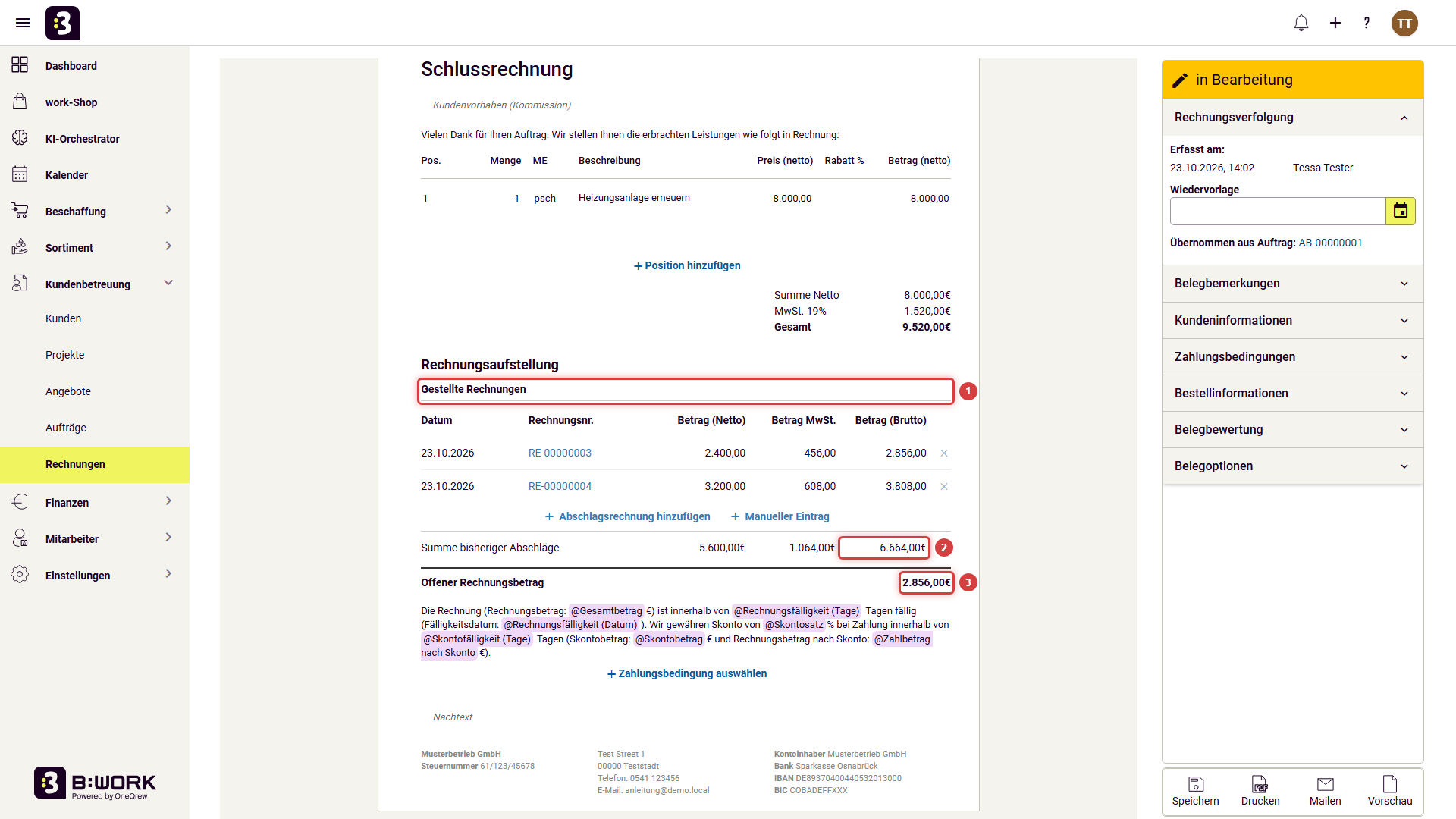
Tipps
- Fehlt ein Abschlag in der Aufstellung, klicke auf Abschlagsrechnung hinzufügen. Mit Manueller Eintrag trägst du zum Beispiel eine Anzahlung ein, die du nicht in b:work gestellt hast. Mit dem × entfernst du eine Zeile.
- Abschlags- und Schlussrechnungen lassen sich nicht als XRechnung oder ZUGFeRD versenden. Verschicke sie als PDF.
- Der Skonto der Schlussrechnung gilt für den gesamten Offenen Rechnungsbetrag.
Häufige Fragen
Kann ich nach der Schlussrechnung noch einen Abschlag erstellen?
Erst, wenn du die abgegebene Schlussrechnung storniert hast. Aus dem gleichen Grund kannst du einen Abschlag erst stornieren, wenn die Schlussrechnung storniert ist.
Was passiert, wenn die Abschläge mehr als 100 Prozent ergeben?
b:work warnt dich mit dem Hinweis, dass die Summe der Abschläge den Auftragswert übersteigt. Du kannst die Rechnung trotzdem erstellen.
Warum geht die Abschlagsrechnung bei meinem Auftrag nicht?
Sie funktioniert nur, wenn alle Positionen im Auftrag denselben Steuersatz haben.
War dieser Artikel hilfreich?
Das ist großartig!
Vielen Dank für das Feedback
Leider konnten wir nicht helfen
Vielen Dank für das Feedback
Feedback gesendet
Wir wissen Ihre Bemühungen zu schätzen und werden versuchen, den Artikel zu korrigieren